


Mostrando entradas con la etiqueta Trucos y Hacks. Mostrar todas las entradas
Mostrando entradas con la etiqueta Trucos y Hacks. Mostrar todas las entradas
martes, 10 de febrero de 2015
Los síntomas:
- Los archivos han desaparecido del pendrive
- En vez de ver carpetas, a veces se ven carpetas con íconos levemente diferentes, pues son Accessos Directos, no carpetas
- Computadora con virus (¿cómo reconocer un virus en mi PC?)
- A veces, al conetar el pendrive a la PC, ésta deja de responder (se cuelga). Esto pasa porque el antivirus detecta código maliciosos e intenta eliminarlo, normalmente sin éxito.
lunes, 9 de febrero de 2015

El contenido que podemos eliminar incluye:
- Historial de páginas visitadas
- Historial de descargas
- Contraseñas almacenadas
- Formularios de 'autocompletar'
- Cookies
- Caché (los archivos temporales de los sitios web que visitamos, almacenados en nuestro equipo)
- Licencias de contenido (elimina las autorizaciones otorgadas a aplicaciones Flash, como videos)
- Datos de aplicaciones alojadas (elimina los datos que descargan las aplicaciones/extensiones que hemos agregado a Chrome)
viernes, 15 de enero de 2010
¿Quién no ha querido poder hacer más zoom en Google Earth y obtener imágenes de altísima resolución? Los chicos de Google no se quedan atrás nunca, y siempre cautivan sus usuarios con truquitos o pequeñas curiosidades, como por ejemplo, conversar con una marciana en Google Earth.
Pues bien, el motivo por el cual Google no incluye sitios de alta calidad y definición es porque haría posible que alguien mal intencionado utilizara las imágenes por ejemplo, para planificar ataques terroristas, o un robo, o cualquier cosa que afectaría a los habitantes de cualquier ciudad.

Sin embargo, hay algunos sitios en los que Google ha incluído imágenes de alta definición, de modo que es posible hace un "Super Zoom" y ver más cerca y más definido de lo que normlamente podemos ver.
Para verlos, hay que incluír en el buscador de Google Earth las coordenadas exactas de estos sitios, algunas de las cuales les comparto a continuación:
15.298486, 19.429711
-27.3972185509 15.3548062062
10.9037791424 19.9350147938
24° 57' 18.60" S 15°51' 30.61" E
15°17' 55.75" N 19°25' 46.59" E
Espero que les haya gustado!
Pues bien, el motivo por el cual Google no incluye sitios de alta calidad y definición es porque haría posible que alguien mal intencionado utilizara las imágenes por ejemplo, para planificar ataques terroristas, o un robo, o cualquier cosa que afectaría a los habitantes de cualquier ciudad.
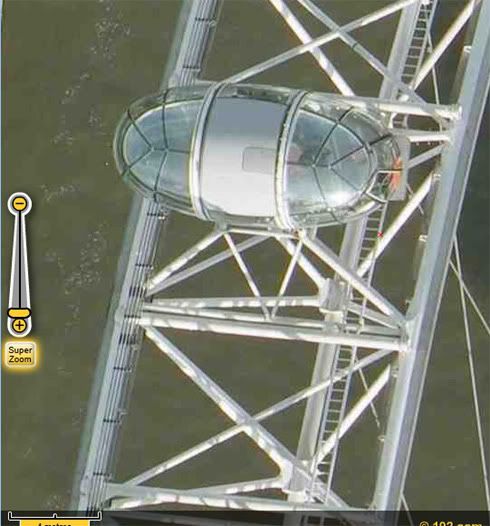
Sin embargo, hay algunos sitios en los que Google ha incluído imágenes de alta definición, de modo que es posible hace un "Super Zoom" y ver más cerca y más definido de lo que normlamente podemos ver.
Para verlos, hay que incluír en el buscador de Google Earth las coordenadas exactas de estos sitios, algunas de las cuales les comparto a continuación:
15.298486, 19.429711
-27.3972185509 15.3548062062
10.9037791424 19.9350147938
24° 57' 18.60" S 15°51' 30.61" E
15°17' 55.75" N 19°25' 46.59" E
Espero que les haya gustado!
viernes, 8 de enero de 2010
Hoy en día los virus son una verdadera amenaza, y no solo a la información sino también a nuestra privacidad de la mano de las técnicas maliciosas conocidas como "pishing" o suplantación de la identidad que están causando estragos.
Tal es así que hoy en día las mayores amenzas se distribuyen por el viejo conocido correo electrónico, meintras que otras amenzas menores, pero muy frecuentes, se propagan a través de discos y memorias portátiles.
Por ello, aquí propongo diez consejos útiles para estar resguardados de infecciones frecuentes, aunque por supuesto, no presento una solución infalible, ya que no la hay en el mundo informático moderno que conocemos hoy en día.
#1: Instalar un antivirus. Muchas computadoras no tienen un antivirus instalado, y yo no sé por qué. Un buen antivirus debe ser capaz de diferenciar falsos positivos de virus reales, proteger el tráfico de internet, y el correo electrónico. Las mejores opciones del momento son ESET Smart Security 4 (de pago) y Avira! (gratuito y de pago, según prefiramos).
#2: Cuidado con los E-mails: Hoy en día, las amenzas mayores que circundan por el mundo lo hacen a través del correo electrónico o los programas de mensajería instantánea, como MSN Messenger. Nunca debes aceptar invitaciones como "Tienes que probar esto xD" o asuntos escritos en otro idioma, como "Sacha is waiting for your answer" o "Get Viagra Pills 50% off". Son claros engaños, en donde el usuario es conducido a descargar archivos adjuntos, o a visitar sitios que requieren que nos logeemos como usuarios de Hotmail, y así robar nuestras contraseñas. También el típico caso de ver quién nos eliminó del meseenger o cosas así, que no son más que ladronzuelos de contraseñas.
#3: Mantener visibles las extensiones de los archivos: Por defecto, Windows XP y posteriores, ocultan las extensiones para tipos de archivos conocidos. Así, cuando vemos un supuesta foto que se llama "La chica de tus sueños" automáticamente pensamos que su extensión es JPG o PNG o algo por el estilo, y hacemos doble clic para verla, y resulta ser un virus. Esto sucede porque la extensión del archivo es VBS, BAT, o EXE, y son virus informáticos. Como Windows esconde las extensiones de archivos, no nos damos cuenta y caemos en la trampa facilmente. Para mostrar las extensiones, hay que ir a Opciones de Carpeta (menú "Ver" del Explorador de Windows XP) y en la pestaña "Ver", hay que desmarcar una de las últimas casillas de verificación que dice "Ocultar las extensiones para tipos de archivos conocidos".
#4: Windows Update es buena idea: Mantener activado Windows Update mientras nos conectamos a internet, y sobre todo si usamos Windows Vista o Seven, es la mejor alternativa. Microsoft soluciona sus errrores gigantescos a través de esta herramienta, y por eso debemos mantenernos actualizados. Para Windows XP, no es del todo útil, ya que podremos conseguir paquetes instaladores como WinUP (www.soruceforge.net) o bien, al instalar Service Pack 3 y actualizar el sistema una o dos veces, ya tendremos asegurado el máximo que Microsoft nos puede ofrecer en cuanto a Seguridad.
#5: Usar navegadores seguros: Internet Explorer no es la mejor alternativa, aunque hay que reconocer que ha mejorado notablemente (al imitar a sus competidores) en sus últimas versiones. Buenas alternativas son Mozilla Firefox, Opera o Google Chrome.
#6: Cuidado al descargar archivos en masa: Muchos usuarios caen en el error de pensar que todo lo que descargan de eMule o sitios de Internet de descarga directa es sano. Esto es falso en la gran mayoría de los casos, y sobre todo cuando descargan programas ilegales que deben ser activados con Cracks, ya que comunmente un elevado porcentaje de estos contienen virus, que si bien no son "letales" para el sistema operativos pueden invadir la privacidad del usuario. Si bajas archivos en masa, hazlo con cuidado, y preferentemente en foros conocidos o colectivos (el mejor ejemplo, Taringa!) donde los usuarios advierten sobre programas inseguros.
#7: No creer en soluciones mágicas: Cuando una computadora está infectada, es muy común (en XP) que aparezcan mensajes diciendo "Consigue el mejor antivirus gratis" o "Su sistema está en riesgo, haga click aquí para hacer una prueba gratuita". Lo unico que hay que hacer en estos casos es ignorar dichos mensajes, y buscar un técnico capacitado que reinstale todo el sistema y resguarde los datos, pues ya estamos en presencia de un virus o malware.
#8: No llenar la PC con programas de soluciones: Muchos usuarios creen que CCleaner es un antivirus. Falso. Muchos otros creen que llenar el sistema de programejos como estos que supuestamente arreglan el registro y limpian la PC de virus es una excelente solución. Muy falso. Lo mejor es instalar solo tres: Un antivirus, un firewall, y TuneUP Utilities para mantener el sistema estable. Ni mas. Ni menos.
#9: Inmunizar nuestras memorias portátiles: Ver mi posteo anterior sobre cómo hacer esta tarea facilmente, y sin ningun software adicional.
#10: Utilizar contraseñas seguras: De nuevo, en un posteo anterior explico ya esto.
También te puede interesar leer....:
Tal es así que hoy en día las mayores amenzas se distribuyen por el viejo conocido correo electrónico, meintras que otras amenzas menores, pero muy frecuentes, se propagan a través de discos y memorias portátiles.
Por ello, aquí propongo diez consejos útiles para estar resguardados de infecciones frecuentes, aunque por supuesto, no presento una solución infalible, ya que no la hay en el mundo informático moderno que conocemos hoy en día.
#1: Instalar un antivirus. Muchas computadoras no tienen un antivirus instalado, y yo no sé por qué. Un buen antivirus debe ser capaz de diferenciar falsos positivos de virus reales, proteger el tráfico de internet, y el correo electrónico. Las mejores opciones del momento son ESET Smart Security 4 (de pago) y Avira! (gratuito y de pago, según prefiramos).
#2: Cuidado con los E-mails: Hoy en día, las amenzas mayores que circundan por el mundo lo hacen a través del correo electrónico o los programas de mensajería instantánea, como MSN Messenger. Nunca debes aceptar invitaciones como "Tienes que probar esto xD" o asuntos escritos en otro idioma, como "Sacha is waiting for your answer" o "Get Viagra Pills 50% off". Son claros engaños, en donde el usuario es conducido a descargar archivos adjuntos, o a visitar sitios que requieren que nos logeemos como usuarios de Hotmail, y así robar nuestras contraseñas. También el típico caso de ver quién nos eliminó del meseenger o cosas así, que no son más que ladronzuelos de contraseñas.
#3: Mantener visibles las extensiones de los archivos: Por defecto, Windows XP y posteriores, ocultan las extensiones para tipos de archivos conocidos. Así, cuando vemos un supuesta foto que se llama "La chica de tus sueños" automáticamente pensamos que su extensión es JPG o PNG o algo por el estilo, y hacemos doble clic para verla, y resulta ser un virus. Esto sucede porque la extensión del archivo es VBS, BAT, o EXE, y son virus informáticos. Como Windows esconde las extensiones de archivos, no nos damos cuenta y caemos en la trampa facilmente. Para mostrar las extensiones, hay que ir a Opciones de Carpeta (menú "Ver" del Explorador de Windows XP) y en la pestaña "Ver", hay que desmarcar una de las últimas casillas de verificación que dice "Ocultar las extensiones para tipos de archivos conocidos".
#4: Windows Update es buena idea: Mantener activado Windows Update mientras nos conectamos a internet, y sobre todo si usamos Windows Vista o Seven, es la mejor alternativa. Microsoft soluciona sus errrores gigantescos a través de esta herramienta, y por eso debemos mantenernos actualizados. Para Windows XP, no es del todo útil, ya que podremos conseguir paquetes instaladores como WinUP (www.soruceforge.net) o bien, al instalar Service Pack 3 y actualizar el sistema una o dos veces, ya tendremos asegurado el máximo que Microsoft nos puede ofrecer en cuanto a Seguridad.
#5: Usar navegadores seguros: Internet Explorer no es la mejor alternativa, aunque hay que reconocer que ha mejorado notablemente (al imitar a sus competidores) en sus últimas versiones. Buenas alternativas son Mozilla Firefox, Opera o Google Chrome.
#6: Cuidado al descargar archivos en masa: Muchos usuarios caen en el error de pensar que todo lo que descargan de eMule o sitios de Internet de descarga directa es sano. Esto es falso en la gran mayoría de los casos, y sobre todo cuando descargan programas ilegales que deben ser activados con Cracks, ya que comunmente un elevado porcentaje de estos contienen virus, que si bien no son "letales" para el sistema operativos pueden invadir la privacidad del usuario. Si bajas archivos en masa, hazlo con cuidado, y preferentemente en foros conocidos o colectivos (el mejor ejemplo, Taringa!) donde los usuarios advierten sobre programas inseguros.
#7: No creer en soluciones mágicas: Cuando una computadora está infectada, es muy común (en XP) que aparezcan mensajes diciendo "Consigue el mejor antivirus gratis" o "Su sistema está en riesgo, haga click aquí para hacer una prueba gratuita". Lo unico que hay que hacer en estos casos es ignorar dichos mensajes, y buscar un técnico capacitado que reinstale todo el sistema y resguarde los datos, pues ya estamos en presencia de un virus o malware.
#8: No llenar la PC con programas de soluciones: Muchos usuarios creen que CCleaner es un antivirus. Falso. Muchos otros creen que llenar el sistema de programejos como estos que supuestamente arreglan el registro y limpian la PC de virus es una excelente solución. Muy falso. Lo mejor es instalar solo tres: Un antivirus, un firewall, y TuneUP Utilities para mantener el sistema estable. Ni mas. Ni menos.
#9: Inmunizar nuestras memorias portátiles: Ver mi posteo anterior sobre cómo hacer esta tarea facilmente, y sin ningun software adicional.
#10: Utilizar contraseñas seguras: De nuevo, en un posteo anterior explico ya esto.
También te puede interesar leer....:
Tutorial: Cómo deshabilitar el autorun en Windows sencillo
Cómo reconocer un virus en el sistema
Como navegar seguro y utilizar contraseñas seguras
Cómo evitar ser víctima de phishing
Como evitar que entren virus por el Pendrive
Protege tu PC con el antivirus gratuito del momento
lunes, 21 de diciembre de 2009
Por si alguna vez te pasó que quisiste entrar a sitios como YouTube, Fotolog, Facebook, Hotmail, Taringa, entre otros, y no puidste porque te lo prohíben los administradores de la red de tu lugar de trabajo, escuela, edificio, etc, entonces UltraSurf puede ser una solución.
Este programa (que es Freeware, sin limitizaciones) se encarga de hacer una conexión cifrada y utilizar puertos y proxy's para que el servidor o router no pueda interceptar la dirección del sitio al cual querés acceder. De esta forma, se saltean muchas de las limitaciones que imponen los administradores con el fin de molestar.
Para utilizar este programa debes ejecutar el archivo .exe luego se abrirá en Internet Explorer una web en que puedes cerrar. Los usuarios de Mozilla Firefox deben arrastrar el archivo “wjbutton_en.xpi” al navegador para su instalación como extensión.
Una ventaja importante es que no necesita ser ejecutado, pudiendo ser transportado en nuestra memoria flash favorita y ser ejecutado en donde sea. También se pueden realizar acciones secundarias, como ocultar nuestra IP, eliminar Cookies y archivos temporales, y demás características de privacidad.
Este programa (que es Freeware, sin limitizaciones) se encarga de hacer una conexión cifrada y utilizar puertos y proxy's para que el servidor o router no pueda interceptar la dirección del sitio al cual querés acceder. De esta forma, se saltean muchas de las limitaciones que imponen los administradores con el fin de molestar.
Para utilizar este programa debes ejecutar el archivo .exe luego se abrirá en Internet Explorer una web en que puedes cerrar. Los usuarios de Mozilla Firefox deben arrastrar el archivo “wjbutton_en.xpi” al navegador para su instalación como extensión.
Una ventaja importante es que no necesita ser ejecutado, pudiendo ser transportado en nuestra memoria flash favorita y ser ejecutado en donde sea. También se pueden realizar acciones secundarias, como ocultar nuestra IP, eliminar Cookies y archivos temporales, y demás características de privacidad.
lunes, 14 de diciembre de 2009
A muchos debe haberles pasado que por error humano modificaron el programa predeterminado de Windows para abrir determinados tipos de archivos.
Esto usualmente sucede cuando queremos abrir un archivo con un programa y seleccionamos uno que nos parece que debiera funcionar, y cometemos el error de activar la casilla de verificación “Usar siempre el programa seleccionado para abrir este tipo de archivos”, como se ve en la imagen.
Un caso típico es cuando nos han pasado una foto (que debería tener extensión JPG o BMP por ejemplo) pero cuando nos fijamos, el archivo tiene una extensión inesperada, o incluso no la tiene (por ejemplo, tenemos el archivo Foto.xls, que es una extensión de Microsoft Excel, y no una foto). Entonces el programa que tenemos por defecto asociado a esa extensión nos dice que es imposible leer ese tipo de archivo o que éste está dañado.
Entonces, tenemos la genial idea de hacer clic con el botón derecho del mouse sobre el ícono y seleccionar “Abrir con…” y seleccionamos el “Visor de imágenes de Windows” por ejemplo, y si bien, resolvemos nuestro problema inmediatamente, ¡¡Hemos hecho que el buen Windows abra todos los archivos que terminan en “.xls” con el Visor de imágenes y fax de Windows!! ¡Grave error!

La solución:
#1: Presionar la combinación de teclas “Win + R” o abrir la ventana “ejecutar” desde el menú inicio.
#2: Escribir “regedit” (sin comillas”) y presionar la tecla Enter.
#3: En el Editor del registro, buscaremos un valor que se encuentra en HKEY_CURRENT_USER > Software > Microsoft > Windows > CurrentVersion > Explorer > FileExts y ahí buscaremos (en la parte izquierda del editor, que es donde hemos estado navegando) la clave que tenga el valor de la extensión que queremos restaurar. En nuestro ejemplo, esta clave será la llamada “.xls”.
#4: Desplegaremos la clave presionando en el “+” y haremos un clic en “OpenWithList”.
#5: A la derecha de la pantalla, aparece una lista con los programas predeterminados, que en el caso del ejemplo, debería ser “EXCEL.EXE”, pero que si se trata de un archivo del mismo Windows, como las extensiones LNK; EXE; TTF; ICO; BAT; INF; y demás, deberemos borrar todas las entradas, quedando como programa predeterminado, ninguno, ya que así el propio Windows se encarga de abrir con el programa por defecto.
Esto usualmente sucede cuando queremos abrir un archivo con un programa y seleccionamos uno que nos parece que debiera funcionar, y cometemos el error de activar la casilla de verificación “Usar siempre el programa seleccionado para abrir este tipo de archivos”, como se ve en la imagen.
Un caso típico es cuando nos han pasado una foto (que debería tener extensión JPG o BMP por ejemplo) pero cuando nos fijamos, el archivo tiene una extensión inesperada, o incluso no la tiene (por ejemplo, tenemos el archivo Foto.xls, que es una extensión de Microsoft Excel, y no una foto). Entonces el programa que tenemos por defecto asociado a esa extensión nos dice que es imposible leer ese tipo de archivo o que éste está dañado.
Entonces, tenemos la genial idea de hacer clic con el botón derecho del mouse sobre el ícono y seleccionar “Abrir con…” y seleccionamos el “Visor de imágenes de Windows” por ejemplo, y si bien, resolvemos nuestro problema inmediatamente, ¡¡Hemos hecho que el buen Windows abra todos los archivos que terminan en “.xls” con el Visor de imágenes y fax de Windows!! ¡Grave error!

La solución:
Nota: Usa los artículos de este blog bajo tu propia responsabilidad.
Los cambios en el registro deben hacerse por alguien que sepa, y no por un novato.Antes de hacer cualquier modificación en el registro hay que respaldarlo y generar un punto de restauración del sistema!
#1: Presionar la combinación de teclas “Win + R” o abrir la ventana “ejecutar” desde el menú inicio.
#2: Escribir “regedit” (sin comillas”) y presionar la tecla Enter.
#3: En el Editor del registro, buscaremos un valor que se encuentra en HKEY_CURRENT_USER > Software > Microsoft > Windows > CurrentVersion > Explorer > FileExts y ahí buscaremos (en la parte izquierda del editor, que es donde hemos estado navegando) la clave que tenga el valor de la extensión que queremos restaurar. En nuestro ejemplo, esta clave será la llamada “.xls”.
#4: Desplegaremos la clave presionando en el “+” y haremos un clic en “OpenWithList”.
#5: A la derecha de la pantalla, aparece una lista con los programas predeterminados, que en el caso del ejemplo, debería ser “EXCEL.EXE”, pero que si se trata de un archivo del mismo Windows, como las extensiones LNK; EXE; TTF; ICO; BAT; INF; y demás, deberemos borrar todas las entradas, quedando como programa predeterminado, ninguno, ya que así el propio Windows se encarga de abrir con el programa por defecto.
viernes, 11 de diciembre de 2009
Este Google se viene con todo. Se nota en los desarrolladores una gran capacidad de captar titulares de diarios, sites enteros dedicados a sus hacks, tutoriales, foros... Todos quieren hablar de Google, y todos quieren descubir cosas nuevas usándolo.
Así es que en Google Earth 5 podemos conversar (que en informática a partir de la aparición de Internet se conoce como "chatear" o "chat") con una marciana, como puede apreciarse en la imagen a continuación.

Para chatear, deberemos cambiar la vista a "Marte" (el planeta, no el día) y luego colocar en el cuadro de búsqueda "Meliza" (son comillas). De pronto, aparecerá una marciana imaginaria, que nada tiene que ver con la teoría de conspiración de Roswell (roll) y podremos divertirnos unos ratos hablandole en inglés. Al perecer, en Marte, los marcianos son mujeres, se llaman Meliza, y encima, hablan inglés!
Así es que en Google Earth 5 podemos conversar (que en informática a partir de la aparición de Internet se conoce como "chatear" o "chat") con una marciana, como puede apreciarse en la imagen a continuación.

miércoles, 9 de diciembre de 2009
He visto en Taringa! un lindo artículo que ha gustado a muchos, sobre cómo saltear las limitaciones que impone Megavideo y con la que muchos se molestan, especialmente al intentar mirar su película/serie favorita de modo online, ya que al cabo de 72 minutos, el sistema no permite seguir viendo el video (por supuesto, hasta que renueven la dirección IP de su computadora, lo cual no siempre es posible y nunca resulta del todo práctico).
Para hacerlo, ingresen a ésta página y donde sale el cuadro de texto, escriban el vínculo o la dirección del video que quieren ver (que comience con "http://megavideo.com/v?........") y hagan clic en "Ver video". Con eso basta.
Para hacerlo, ingresen a ésta página y donde sale el cuadro de texto, escriban el vínculo o la dirección del video que quieren ver (que comience con "http://megavideo.com/v?........") y hagan clic en "Ver video". Con eso basta.
Si lo deseas y te parece justo, puedes ayudarme a seguir con mi blog, o puedes retribuirme a través de PayPal. Si no lo haces, sigues siendo más que bienvenido a mi Blog. Gracias por pasar. Vuelve pronto
Suscribirse a:
Entradas (Atom)
