


domingo, 20 de septiembre de 2009
Les comparto mi experiencia para tener éxito en Blogger o Blogspot (es lo mismo, corporativamente hablando...).
Un día decidí ofrecer mis palabras al mundo con la esperanza de que éste las recibiera. Al poco tiempo, todo indicaba que algo faltaba, algo impedía que el mundo “me leyera”. Cómo reencontrarse con internet a la hora de escribir contenidos interesantes.
Un día decidí ofrecer mis palabras al mundo con la esperanza de que éste las recibiera. Al poco tiempo, todo indicaba que algo faltaba, algo impedía que el mundo “me leyera”. Cómo reencontrarse con internet a la hora de escribir contenidos interesantes.
sábado, 19 de septiembre de 2009
No sé bien cuántos de ustedes tienen instalado Windows Vista, ya que ha tenido gran cantidad de opiniones negativas (incluso por el mismo Microsoft), pero si es el caso que lo tengan, no desperdicien espacio de su disco duro.
Una de las cosas más importantes que podemos hacer para ganar espacio es reducir el consumo de disco del servicio Restaurar Sistema. Piensen que este servicio puede ocupar hasta un 15% del espacio de disco (en un disco promedio de 160gb, eso representa unos 24gb!). En realidad, en mi experiencia, restaurar el sistema no suele solucionarme la vida. Es cierto que soluciona algunos problemas en usuarios principiantes, pero el sistema queda bastante ajetreado luego de la restauración. Por otro lado, estoy seguro que muchos usuarios ni siquiera conocen el servicio.
Para desactivarlo: Vayan al escritorio, y hagan clic con el botón derecho del mouse en el ícono "Equipo", y vayan a propiedades. En la ventana recién abierta, vayan al panel de la izquierda, a una opción llamada "Protección del sistema" (ppfffff...!! "Protección..."). Se les abre una nueva ventana en donde pueden disminuir el espacio que ocupa en cada uno de sus discos duros el servicio, e incluso pueden desactivarlo. Les digo que yo nunca activo esta opción... por tantos Gigabytes mejor mantengo el sistema saludable y si pasa algo reinstalo y listo.
Otras opciones
Otra operación común es comprimir los archivos. En el caso de documentos de texto y páginas web, comprimirlos puede significar una ganacia del 50% de espacio, por lo cual debe ser considerado. Para comprimir carpetas, vayan al Explorador y seleccionen la carpeta o el disco duro que deseen comprimir, y vayan a sus propiedades. En la ficha "General", podrán ver abajo dos casillas de verificación en donde podrán elegir si quieren comprimir las carpetas y subcarpetas.
También se puede ganar mucho espacio si desactivan Hibernar el sistema. Eso les ahorra la misma cantidad de memoria RAM que posean. Por ejemplo, si tienen 2gb de memoria RAM, desactivar el servicio de Hibernación les implicará haber ganado 2gb en el disco duro. Ojo! Hibernar no es lo mismo que Suspender. Si desactivan Hibernar, todavía podrán suspender el equipo.
Para desacivar la Hibernación:
Estos consejos les habrán ahorrado muchos Gigabytes de datos innecesarios! Que lo disfruten.
Una de las cosas más importantes que podemos hacer para ganar espacio es reducir el consumo de disco del servicio Restaurar Sistema. Piensen que este servicio puede ocupar hasta un 15% del espacio de disco (en un disco promedio de 160gb, eso representa unos 24gb!). En realidad, en mi experiencia, restaurar el sistema no suele solucionarme la vida. Es cierto que soluciona algunos problemas en usuarios principiantes, pero el sistema queda bastante ajetreado luego de la restauración. Por otro lado, estoy seguro que muchos usuarios ni siquiera conocen el servicio.
Para desactivarlo: Vayan al escritorio, y hagan clic con el botón derecho del mouse en el ícono "Equipo", y vayan a propiedades. En la ventana recién abierta, vayan al panel de la izquierda, a una opción llamada "Protección del sistema" (ppfffff...!! "Protección..."). Se les abre una nueva ventana en donde pueden disminuir el espacio que ocupa en cada uno de sus discos duros el servicio, e incluso pueden desactivarlo. Les digo que yo nunca activo esta opción... por tantos Gigabytes mejor mantengo el sistema saludable y si pasa algo reinstalo y listo.
Otras opciones
Otra operación común es comprimir los archivos. En el caso de documentos de texto y páginas web, comprimirlos puede significar una ganacia del 50% de espacio, por lo cual debe ser considerado. Para comprimir carpetas, vayan al Explorador y seleccionen la carpeta o el disco duro que deseen comprimir, y vayan a sus propiedades. En la ficha "General", podrán ver abajo dos casillas de verificación en donde podrán elegir si quieren comprimir las carpetas y subcarpetas.
Advertencia: Comprimir el disco duro principal (vendría a ser el disco C:) hará que Vista no arranque. No lo hagan así. Compriman mejor, carpetas específicas.
También se puede ganar mucho espacio si desactivan Hibernar el sistema. Eso les ahorra la misma cantidad de memoria RAM que posean. Por ejemplo, si tienen 2gb de memoria RAM, desactivar el servicio de Hibernación les implicará haber ganado 2gb en el disco duro. Ojo! Hibernar no es lo mismo que Suspender. Si desactivan Hibernar, todavía podrán suspender el equipo.
Para desacivar la Hibernación:
- Ir a Inicio > Accesorios y hacer clic con el botón secundario en "Símbolo del Sistema" y seleccionar "Ejecutar como administrador". En caso de aparecer la advertencia del Control de Cuentas de Usuario o UAC, cliquear en "Permitir".
- En la ventana del Símbolo del sistema escribiremos:
- powercfg -h off para desactivarlo
- powercfg -h on para activarlo
Estos consejos les habrán ahorrado muchos Gigabytes de datos innecesarios! Que lo disfruten.
Ahora les proporciono una útil guía para que puedan descargar los videos online que tanto desean tener en sus discos duros.
Nota: Los videos y contenidos poseen derechos de autor. Respétenlos. Esta guía no pretende fomentar la piratería, ya que ese no es el espíritu de este BLOG.
#1: Instalar Mozilla Firefox
Este paso es vital. Fundamental. Si todavía no usan Firefox, se los aconsejo. Si bien consume mas RAM que Internet Explorer, éste es gratuito, super seguro, muy actualizable y permite colocar addons o agregados que potencian nuestra experiencia web
#2: Agreguen el complemento Video Download Helper
Para ello es muy simple:
Nota: Los videos y contenidos poseen derechos de autor. Respétenlos. Esta guía no pretende fomentar la piratería, ya que ese no es el espíritu de este BLOG.
#1: Instalar Mozilla Firefox
Este paso es vital. Fundamental. Si todavía no usan Firefox, se los aconsejo. Si bien consume mas RAM que Internet Explorer, éste es gratuito, super seguro, muy actualizable y permite colocar addons o agregados que potencian nuestra experiencia web
#2: Agreguen el complemento Video Download Helper
Para ello es muy simple:
- Vayan a ESTE link
- Les aparecerá una pequeña ventana, esperen 3 segundos y hagan clic en el botón "Instalar"
- Esperen la descarga del complemento
- Reinicien Firefox
- Todo listo. ya tienen este complemento instalado
VIDEO
#4: Cuando presionen el botón PLAY y el video comience a cargarse, verán que un ícono de la barra de herramientas de Firefox (ícono azul, amarillo y rojo al lado del botón que es una casita) comienza a moverse y se colorea. Eso es porque el agregado ha detectado que hay un video que se está cargando.
Hagan clic en el pequeño triángulo al lado del ícono para que se desplegue el menú, y presionen "Descargar". Elijan donde desean guardar el video y hagan clic en "guardar".
Hagan clic en el pequeño triángulo al lado del ícono para que se desplegue el menú, y presionen "Descargar". Elijan donde desean guardar el video y hagan clic en "guardar".
IMPORTANTE:
- No utilicen gestores de descargas. Descarguen directamente desde Firefox
- Para que el video comience a descargarse, deben cerrar la ventana en donde el mismo se está reproduciendo, una vez que hayan puesto a guardar el video
- Este complemento no solo descarga videos de Youtube, sino de todos los sitios que contengan videos y música en "streaming", como Megavideo, Blogger, Google Video.
viernes, 18 de septiembre de 2009
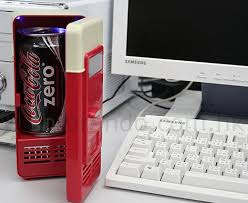
¡Cómo gira este mundo sin pedirnos permiso a ninguno! Ahora están a a la venta en el mercado Primermundista unas mini-heladeritas que funcionan conectadas al puerto USB de una computadora.
Desde luego, se trata de heladeras simples y pequeñas (del tamaño de una lata de gaseosas de 300cc) y me imagino que no tendrán capacidad de enfriamiento que cumpla con nuestras espectativas, ya que un puerto USB solo entrega 5 voltios a 500 mili amperes. Algo así como unos 2,5 watts, y un refrigerador estándard está compuesto por un motor (motor = consumo eléctrico alto, muchos amperes).
Pero es de destacar que es un lindo chiche para tener en el escritorio de todo buen Geek.
¿Cuanto cuesta? ¡Tan solo unos 26 euros!
Este artículo fue tomado de un sitio externo (ver fuente)
Las técnicas de "phishing" tienen como objetivo engañar a los usuarios para conseguir datos confidenciales -como, por ejemplo, las claves de acceso a sus cuentas bancarias-, y suelen basarse también en enlaces fraudulentos. Normalmente se presentan en forma de mensajes de correo electrónico supuestamente enviados por las propias entidades, en los que se solicita al usuario que acceda a una dirección web que, en realidad, redirige a un servidor que tiene el mismo aspecto que el del servicio bancario legítimo, pero que enviará todos los datos suministrados a los atacantes.
Para obtener los datos que necesitan para llevar a cabo los fraudes, los atacantes envían a la víctima un e-mail que reúne todos los elementos necesarios para que parezca que procede de una entidad legítima. En la práctica, es relativamente fácil falsificar el remitente de un e-mail (tal y como ocurre con los mensajes generados por gusanos, que suelen utilizar la misma técnica de forma automática). También es sencillo falsificar su contenido, ya que los elementos gráficos de las empresas suelen estar disponibles -de forma pública- en los sitios web.
Entre las acciones que pueden llevarse a cabo para no ser víctima del "phishing" destacan las siguientes:
- Desconfiar de cualquier mensaje que solicite datos confidenciales como nombres de usuario, contraseñas, números de tarjeta de crédito, etc.
- Para asegurarnos de que conectamos con un servidor web seguro comprobar, en la barra de direcciones del navegador, que la URL comienza por "https://"
- Prestar atención al icono -como, por ejemplo, un candado cerrado en el caso de Internet Explorer-, que debe aparecer en la barra de estado inferior del navegador, informando de que conectamos con un servidor web seguro. Además, haciendo doble click sobre el icono podrá visualizarse el certificado de seguridad y comprobar su validez.
- No utilizar enlaces para acceder a sitios web con información
- confidencial, y menos aún si proceden de mensajes de correo electrónicos o páginas no fiables. En su lugar, se recomienda escribir en el navegador la dirección correspondiente.
- Mantener el sistema puntualmente actualizado, tanto el sistema operativo, como el resto de aplicaciones, especialmente el navegador que se utilice para las transacciones electrónicas.
- Contar con una solución antivirus actualizada, ya que también proliferan los gusanos, troyanos y keyloggers (o programas que capturan las pulsaciones de teclado) destinados a robar los datos de los usuarios para poder acceder a la banca electrónica y a otros sitios con información confidencial.
Sólo entre los consumidores de Estados Unidos, el "phishing", genera pérdidas que ascienden a 500 millones de dólares, según un estudio llevado a cabo recientemente por Ponemon Institute y cuyos resultados han aparecido publicados en varios medios, como Internetweek y Newscom.
FUENTE
jueves, 17 de septiembre de 2009
 Como técnico, me veo a diario con el desafío de explicar a los clientes por qué su computadora es tan vulnerable a la infección de virus a través de sus memorias flash o pendrives.
He aquí unos útiles consejos (primera parte).
La "lógica" de los virus
Resulta ser que virus del tipo malware, rootkits y troyanos se han modernizado lo suficiente como para no ser detectados por la mayoría de los sistemas y softwares de seguridad. Estos virus se instalan en una primera fase en el sector de arranque del dispositivo, también llamado autorun y son ejecutados por los usuarios involuntariamente al abrirlos en el Explorador.
En una segunda fase, los virus irrumpen con la integridad del sistema y vulneran sus sistemas de defensa (que por desgracia, en los sistemas operativos mas utilizados, son mecanismos muy deficientes). Ahora otros virus pueden ingresar con facilidad al sistema gracias a que en la primera fase de infección la computadora quedó totalmente expuestas.
Poco tiempo después, el sistema comienza a perder estabilidad y usabilidad, a tal punto que los usuarios pierden el control del mismo. No se permite restaurar el sistema. Se bloquea el acceso a archivos ocultos y de sistema, al registro de Windows y tampoco es posible abrir el Administrador de tareas. En otras ocasiones, estos virus incluso corrompen la información de arranque del sistema, y Windows no puede iniciar, mostrando una leyenda de Error de Booteo (Disk boot failure).
¿Como protegernos?
Pues, esta es una tarea muy compleja. Pocas veces se protege el sistema realmente.
Consejo #1: Utilizar antivirus eficientes. En mi experiencia, no me ha reusltado suficiente protegerme con AVG Antivirus ni con otros antivirus gratuitos del mercado. Utilizar Avast! o NOD32 y mantenerlos actualizados diariamente puede ser muy efectivo. Pero no infalible. El asunto es que los virus se modernizan mucho y día a día progresan para no ser detectados por la mayoría de los sistemas.
Consejo #2: Inmunicen el dispositivo flash o pendrive. Para ello, es muy sencillo. Creen una carpeta llamada "autorun.inf" (sin comillas) y dejenla vacía y protejida contra escritura. Creenla en el directorio raíz del pendrive. Así, muchos virus no podrán escirbir en el sector de arranque del dispositivo porque en Windows no es posible crear dos archivos con el mismo nombre ni crear un archivo con el mismo nombre que la carpeta que lo contiene.
Consejo #3: Realicen pruebas a diario. Muchas veces es posible identificar a simple vista a estos malhechores. Observen si pueden ver y ocultar los archivos ocultos y de sistema (yendo a Propiedades de carpeta > Ficha "Ver" > Y luego tildar "Mostrar archivos ocultos y de sistema"). Comprueben que pueden abrir el registro de Windows (yendo a Menú inicio > Ejecutar > "regedit"). Si no pueden hacer algunas de estas acciones, es seguro porque algún malware se ha insertado en el sistema. Están a tiempo de eliminarlos.
Consejo #4: No instalen barras de herramientas ni complementos activex en los navegadores, salvo que sean barras de herramientas de Google, Yahoo!, Java, Adobe y programas de renombre mundial. Cuando instalan Nero 9, les ofrece instalar la barra de herramientas "Ask". No lo hagan. Es un riesgo para el sistema. Sucede lo mismo con otras de herramientas similares, como la de Alexa.
Consejo #5: Eviten usar Ares. Sé que les duele la idea, pero sepan que Ares instala un driver en su sistema llamado "TCP Patcher" que sirve supuestamente para optimizar la descarga. Supone un riesgo verdadero, ya que abre puertos de sistema que no deberían estar abiertos y son vulnerables a ataques vía TCP / NetBIOS.
Espero haberlos ayudado mucho. Pronto vendrán nuevos consejos.
El Gobierno de Uruguay ha informado en los últimos días que todos los alumnos de las cerca de 2.400 escuelas primarias estatales recibirán una notebook con conexión de banda ancha, al igual que sus maestros, en un intento innovador de acercar las nuevas tecnologías de la información a la educación pública.
Según trascendió, solo resta que reciban los equipos las 33 escuelas de Montevideo a las cuales se prevee que se les otorgue en los próximos días, con lo cual, el plan de informatización estará iniciado.
Esta acción comprende el plan Ceibal (Conectividad Educativa de Informática Básica para el Aprendizaje en Línea), anunciado por el Gobierno de Uruguay en 2006 y que demandará al país un desembolso de unos u$s 120 millones en capacitación, logística y equipos; distribuidos a lo largo de los 3 años que lleva de concurrencia dicho plan.
Las notebooks
Cuestan alrededor de u$s 200 cada una (incluído impuestos) y están pensadas para un uso estudiantil.
Cuentan con una memoria RAM de 512 MB, procesadores AMD, conexión inalámbrica WIFI, y carecen de discos rígidos.
La información es almacenada en memorias flash digitales (pen drives, memorias digitales) y los equipos poseen sistema operativo Linux.
El éxito del plan
El plan Ceibal ha sido adoptado por Uruguay por iniciativa de su actual gobierno, y hasta el momento ha tenido un éxito real. Los alumnos asisten más a clases, los docentes pueden aprovechar mejor los recursos tecnológicos, y el aprendizaje se ha vuelto mas dinámico y firme a la vez, según se explica en el Gobierno.
La medida no ha sido adoptada a nivel Nacional por ningún país del mundo, y en cambio son sectores, estados o provincias de diversos países que la han adoptado.
En Argentina, solo en Córdoba y San Luis se ha propuesto una informatización semejante con la ayuda de Intel como patrocinador y proveedor.
Según trascendió, solo resta que reciban los equipos las 33 escuelas de Montevideo a las cuales se prevee que se les otorgue en los próximos días, con lo cual, el plan de informatización estará iniciado.
Esta acción comprende el plan Ceibal (Conectividad Educativa de Informática Básica para el Aprendizaje en Línea), anunciado por el Gobierno de Uruguay en 2006 y que demandará al país un desembolso de unos u$s 120 millones en capacitación, logística y equipos; distribuidos a lo largo de los 3 años que lleva de concurrencia dicho plan.
Las notebooks
Cuestan alrededor de u$s 200 cada una (incluído impuestos) y están pensadas para un uso estudiantil.
Cuentan con una memoria RAM de 512 MB, procesadores AMD, conexión inalámbrica WIFI, y carecen de discos rígidos.
La información es almacenada en memorias flash digitales (pen drives, memorias digitales) y los equipos poseen sistema operativo Linux.
El éxito del plan
El plan Ceibal ha sido adoptado por Uruguay por iniciativa de su actual gobierno, y hasta el momento ha tenido un éxito real. Los alumnos asisten más a clases, los docentes pueden aprovechar mejor los recursos tecnológicos, y el aprendizaje se ha vuelto mas dinámico y firme a la vez, según se explica en el Gobierno.
La medida no ha sido adoptada a nivel Nacional por ningún país del mundo, y en cambio son sectores, estados o provincias de diversos países que la han adoptado.
En Argentina, solo en Córdoba y San Luis se ha propuesto una informatización semejante con la ayuda de Intel como patrocinador y proveedor.
Suscribirse a:
Entradas (Atom)
