

sábado, 14 de marzo de 2015
IF es el nuevo nombre de la "no tan nueva" aplicación que permite automatizar tareas entre diferentes servicios web. Antes se llamaba "IFTTT" lo que significa "If this, then that", haciendo referencia a que si algo sucede (por ejemplo actualizamos nuestra foto de perfil en Facebook), entonces, haz esto (actualiza también mi foto de perfil de Twitter).

Se trata de una genial aplicación que ha llegado a Android en 2014, permitiendo además vincular tareas con nuestro dispositivo, como activar el modo silencioso, sincronizar Dropbox, actualizar nuestro fondo de pantalla... y más.
No es fácil de entender en un principio (aquí un breve tutorial), por lo que en este caso, es mejor ver algunos ejemplos. En este artículo, una lista con los mejores 10 perfiles de IF a mi criterio, los que nos permitirán:
Se trata de una genial aplicación que ha llegado a Android en 2014, permitiendo además vincular tareas con nuestro dispositivo, como activar el modo silencioso, sincronizar Dropbox, actualizar nuestro fondo de pantalla... y más.
No es fácil de entender en un principio (aquí un breve tutorial), por lo que en este caso, es mejor ver algunos ejemplos. En este artículo, una lista con los mejores 10 perfiles de IF a mi criterio, los que nos permitirán:
- Guardar las fotos que nos gustan de Instagram en Google Drive
- Guardar las fotos que subimos a Instagram en Google Drive
- Enviar una notificación al teléfono cuando un usuario sube una foto a Instagram
- Subir una foto a Twitter cuando la subimos a Instagram
- Subir las capturas de pantalla que hacemos en el teléfono a Dropbox
- Recibir una notificación en el teléfono para saber el clima de mañana
- Agradecer automaticamente a un nuevo seguidor en Twitter
- Guardar las fotos en las que nos han etiquetado en Facebook
- Guardar los archivos adjuntos de los correos en Google Drive
- Sincronizar Dropbox con Skydrive
- Hacer backup de Blogger en Google Drive
- Sincronizar Dropbox con Google Drive
sábado, 7 de marzo de 2015

En la actualidad, la mayoría de los instaladores que descargamos, son en realidad archivos ejecutables livianos, que lo que hacen es descargar la última versión del softare, descargándola desde sus servidores. Las empresas argumentan que de esta manera se aumenta la fiabilidad y la seguridad, ya que se evita que los usuarios descarguen copias 'simuladas' sin saberlo.
Pero pasa muchas veces, que ya sea por ser técnicos, tener un cybercafé, administrar varios equipos, no tener internet en casa, o diversas razones, se necesitan los archivos para instalar en modo 'offline' (sin conexión a internet) nuestros antivirus.
En este caso traigo dos de los antivirus que instalo y recomiendo. Son las versiones gratuitas de cada uno de ellos, y se descargan desde los servidores oficiales.
martes, 10 de febrero de 2015
Los síntomas:
- Los archivos han desaparecido del pendrive
- En vez de ver carpetas, a veces se ven carpetas con íconos levemente diferentes, pues son Accessos Directos, no carpetas
- Computadora con virus (¿cómo reconocer un virus en mi PC?)
- A veces, al conetar el pendrive a la PC, ésta deja de responder (se cuelga). Esto pasa porque el antivirus detecta código maliciosos e intenta eliminarlo, normalmente sin éxito.
lunes, 9 de febrero de 2015

El contenido que podemos eliminar incluye:
- Historial de páginas visitadas
- Historial de descargas
- Contraseñas almacenadas
- Formularios de 'autocompletar'
- Cookies
- Caché (los archivos temporales de los sitios web que visitamos, almacenados en nuestro equipo)
- Licencias de contenido (elimina las autorizaciones otorgadas a aplicaciones Flash, como videos)
- Datos de aplicaciones alojadas (elimina los datos que descargan las aplicaciones/extensiones que hemos agregado a Chrome)
sábado, 7 de febrero de 2015

Whatsapp, el servicio de mensajería instantánea más popular del mundo (cuenta con más de 1000 millones de usuarios sólo en Android) se encuentra en proceso de actualizaciones importantes. Whatsapp se puso manos a la obra durante el último año, después de que muchos desarrolladores están compitiendo fuertemente con ellos, y ganando cada vez más y más usuarios.
En las últimas actualizaciones oficializadas por la compañía, hemos visto (por fin......) una funcionalidad que había sido reclamada durante años: La posibilidad de usar whatsapp desde la computadora.
Existen varias formas de utilizar Whatsapp en la PC, unas más complejas que otras. Pero gracias a los "astutos" desarrolladores de Whatsapp Inc. ahora podemos hacerlo de forma oficial, sin programas, y de forma bastante sencilla (y estable).
Sin embargo esta nueva funcionalidad ha despertado numerosas críticas de los usuarios, y presenta algunos inconvenientes que son dignos a tener en cuenta.
lunes, 1 de febrero de 2010
Según Wikipedia, Batch es:
un archivo de texto que contiene comandos a ejecutar en un intérprete de comandos propio de DOS o OS/2. Cuando es iniciado, un programa shell (típicamente command.com o cmd.exe) lo lee y ejecuta, generalmente línea a línea. De este modo, se emplea para ejecutar series de comandos automáticamente. El hecho de que funcione solo para MS-DOS lo hace muy limitado. Su extensión es .bat o .cmd.
En fáciles palabras, en Batch podemos hacer que un sistema basado en Windows, DOS o OS/2 ejecute un número de órdenes o pasos de manera secuencial para buscar un resultado o realizar una acción.
A continuación les presto (después devuélvanlo!!) un artículo que encontré en Taringa muy interesante con el que quizá logren hacer unas pocas líneas en Bloc de Notas para mostrarle a su mamá (jeje).
viernes, 15 de enero de 2010
Como muchos habrán notado, en Ubuntu cuando borramos uno o más archivos y/o carpetas de una memoria o dispositivo removible, como un Pendrive, una memoria digital, un disco externo, etc; los archivos no se borran definitivamete, sino que van a parar a una carpeta oculta llamada ".trash" en donde Ubuntu almacena los archivos que vamos borrando. Esta carpeta por supuesto ocupa un determinado espacio, y a medida que borramos archivos vemos que no obtenemos una ganancia en el espacio libre del dispositivo, o incluo que éste comienza a llenarse.
La solución es la siguiente:
#1. Abirmos el explorador de archivos Nautilus y abrimos el dispositivo.
#2. Vamos a Editar > Preferencias
#3. En la ventana, vamos a la ficha "Comportamiento" y habilitamos la última opción, que dice "Incluir una orden Borrar que no utilice la papelera".

Eso es todo. Con esto habremos logrado que Ubuntu nos muestre dos opciones en el menú contextual que aparece al dar clic con el botón derecho del mouse sobre un archivo o carpeta, y de esa forma podremos elegir si enviar el archivo a la pepelera, o eliminarlo sin enviarlo a la papelera.
Espero que les haya servido.
La solución es la siguiente:
#1. Abirmos el explorador de archivos Nautilus y abrimos el dispositivo.
#2. Vamos a Editar > Preferencias
#3. En la ventana, vamos a la ficha "Comportamiento" y habilitamos la última opción, que dice "Incluir una orden Borrar que no utilice la papelera".

Eso es todo. Con esto habremos logrado que Ubuntu nos muestre dos opciones en el menú contextual que aparece al dar clic con el botón derecho del mouse sobre un archivo o carpeta, y de esa forma podremos elegir si enviar el archivo a la pepelera, o eliminarlo sin enviarlo a la papelera.
Espero que les haya servido.
¿Quién no ha querido poder hacer más zoom en Google Earth y obtener imágenes de altísima resolución? Los chicos de Google no se quedan atrás nunca, y siempre cautivan sus usuarios con truquitos o pequeñas curiosidades, como por ejemplo, conversar con una marciana en Google Earth.
Pues bien, el motivo por el cual Google no incluye sitios de alta calidad y definición es porque haría posible que alguien mal intencionado utilizara las imágenes por ejemplo, para planificar ataques terroristas, o un robo, o cualquier cosa que afectaría a los habitantes de cualquier ciudad.

Sin embargo, hay algunos sitios en los que Google ha incluído imágenes de alta definición, de modo que es posible hace un "Super Zoom" y ver más cerca y más definido de lo que normlamente podemos ver.
Para verlos, hay que incluír en el buscador de Google Earth las coordenadas exactas de estos sitios, algunas de las cuales les comparto a continuación:
15.298486, 19.429711
-27.3972185509 15.3548062062
10.9037791424 19.9350147938
24° 57' 18.60" S 15°51' 30.61" E
15°17' 55.75" N 19°25' 46.59" E
Espero que les haya gustado!
Pues bien, el motivo por el cual Google no incluye sitios de alta calidad y definición es porque haría posible que alguien mal intencionado utilizara las imágenes por ejemplo, para planificar ataques terroristas, o un robo, o cualquier cosa que afectaría a los habitantes de cualquier ciudad.
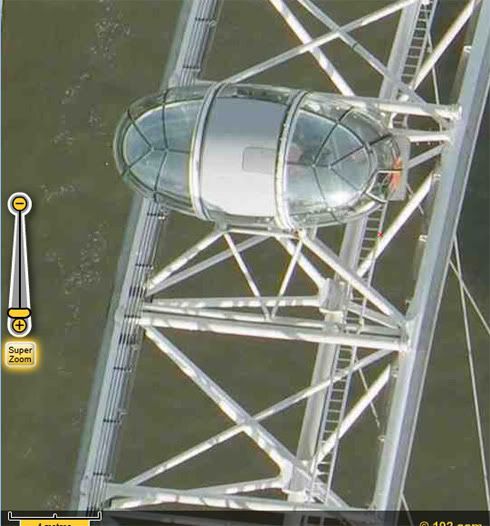
Sin embargo, hay algunos sitios en los que Google ha incluído imágenes de alta definición, de modo que es posible hace un "Super Zoom" y ver más cerca y más definido de lo que normlamente podemos ver.
Para verlos, hay que incluír en el buscador de Google Earth las coordenadas exactas de estos sitios, algunas de las cuales les comparto a continuación:
15.298486, 19.429711
-27.3972185509 15.3548062062
10.9037791424 19.9350147938
24° 57' 18.60" S 15°51' 30.61" E
15°17' 55.75" N 19°25' 46.59" E
Espero que les haya gustado!
domingo, 10 de enero de 2010
Les traigo este tutorial que encontré en un post de Taringa! en el cual explican muy pero muy bien (sin nada más que agregar casi) muchas claves que hay que considerar a la hora de elegir un proyector de acuerdo a nuestras necesidades.
Mucha gente piensa que aquellos proyectores de US$ 1.000 que ven en Mercadolibre.com están de acuerdo a sus necesidades y luego se llevan una gran desilusión al ver que no es buena la diferencia de contraste, o la capacidad lumínica, o que produce mucho ruido, o que es difícil de instalar, etc. Lo más importante a la hora de comprar un proyector son tres cosas: Si relación de contraste (mientras mas grande, mejor se muestran los claros y oscuros en la presentación), su brillo o potencia lumínica medida en ANSI Lúmenes (mientras más grande, más brillante y visible es la imagen proyectada) y su tecnología que puede ser LCD en el caso más común, o LCOS o DLP, entre otras.
En fin... el artículo es el siguiente:
Elegir el proyector correcto no es cosa facil, y la eleccion que haremos es sumamente importante para no tener sorpresas indeseables a la hora de usarlo.
Lo mejor es solicitar asesoramiento profesional, ya sea de un vendedor especializado, un instalador o alguien de confianza.
A la hora de elegir nuestro proyector tendremos que considerar algunos aspectos y caracteristicas importantes, como ser: la utilidad que le daremos al proyector. Ya que no es lo mismo si lo vamos a transportar constantemente en un bolso o va a estar fijo en un soporte. Tambien hay que considerar, si corresponde, el lugar donde sera usado: el tamaño de la sala, la luz que tiene, la altura del techo, etc. Por otro lado debemos saber el tamaño de la imagen proyectada que deseamos, esto depende del espacio del que disponemos pero tambien de la potencia del proyector.
Con estos y otros aspectos claros, podremos ver cuales equipos cumplen con las caracteristicas deseadas, y compararlos para elegir el que mas nos convenga.
Hay algunas caracteristicas tecnicas de los proyectores que conviene tener bien claras al momento de decidir. Aqui te detallamos las mas relevantes.
Resolucion:
La resolucion es el nivel de detalle con que se visualiza la imagen, a mayor detalle mejor visualización. La resolucion se calcula por el numero de elementos de la imagen (píxeles).
Las diferentes resoluciónes que se manejan en la actualidad son:
- SVGA, de 800 x 600 píxeles (600 líneas en la pantalla con 800 píxeles por íinea).
- XGA, de 1024 x 768 píxeles.
- Super XGA, de 1280 x1024 píxeles.
- UXGA, de 1600 x 1200 píxeles.
Lo importante a tener en cuenta es que cuanto más alta sea la resolución, más podra proyectarse en la pantalla y obtendrá una imagen más definida, nítida y clara, pero tambien el costo del proyector se incrementa.
Luminosidad:
Se llama luminosidad del proyector a la cantidad de luz proyectada por este, en otras palabras, la intensidad del brillo de la lampara. Esta luminosidad se mide en lumenes: cuanto mayor es la luminosidad de un proyector, mejor se vera la imagen proyectada.
La cantidad de lumens necesarios para proyectar correctamente dependera entonces del espacio donde se proyectara, ya que habra que tener en cuenta la luz del ambiente y la distancia entre el proyector y la pntalla.
Es importante tener en cuenta que cada fabricante utiliza un metodo diferente para determinar los lumenes, por lo que no se corresponden entre si. Cada fabricante facilita una tabla para calcular las distancias optimas de proyeccion. Para home-theaters y cine hogareño sera suficiente con una luminosidad de 1000 lumenes. Para habitaciones medianas o salas de reuniones con poca luz en general es suficiente con un proyector de 2000 lumens, para auditorios y salones de gran tamaño o cun luz artificial es necesario un proyector de 3000 lumens o mas.
Tamaño:
El tamaño y el peso del proyector estan relacionados con el uso que se le dara al equipo. Hay tres rangos definidos para poder diferenciarlos:
- Proyectores ultralivianos: Hasta 2kg de peso, de dimensiones reducidas, ideales para llevar junto a la laptop. Su costo es elevado.
- Proyectores portatiles: Son los mas comunes, usados para salas pequeñas o home-theaters. Con peso de hasta 3,5kg y variado rango de luminosidad.
- Proyectores grandes: Utilizados en auditorios y grandes espacios, de gran peso y tamaño. Por lo general son colocados en soportes fijos.
Contraste:
El contraste es la relacion con la que se mide la comparacion entre negros y blancos de un proyector. Cuanto más alta sea la relacion de contraste, mejor será la imagen que el proyector es capaz de producir. Si usaremos el proyector para presentaciones y conferencias, con un ratio de contraste 500:1 sera suficiente, pero para videos y home-theater sera necesario un ratio de 1500:1 o mas.
Conexiones:
Si piensas usar tu proyector como un proyector para PC, además de para DVD, vídeo, televisión y consolas, merece la pena pensar en el número de conexiones que puede aceptar. Los modelos caros tendrán varios puntos de conexión, a veces en una unidad separada. Los modelos más económicos pueden restringir tu acceso u obligarte a estar enchufando y desenchufando. Los proyectores inalámbricos pueden reducir el número de conexiones pero por el momento no hay mucho donde elegir.
Ruido:
Todos los proyectores producen calor y tienen ventiladores para enfriarlos.Sin embargo, los ventiladores pueden ser ruidosos e interferir en el visionado. Pruébalo antes de comprarlo o consulta el nivel de decibelios en las especificaciones. Como referencia, una conversación normal suele alcanzar unos 60 decibelios.
Duración de la lámpara:
La fuente de luz de un proyector puede durar entre 750 y 2.000 horas dependiendo del uso. Se suele tener que cambiar las lámparas de los proyectores LCD más a menudo que las de otros proyectores. Hay bombillas de repuesto disponibles para todos los modelos y suelen gastarse lentamente, trabajen o no.
Visualización optima para home cinema:
Antes de comprar un proyector tendrás que hacer algunos cálculos (o conseguir ayuda profesional).Hay factores determinantes como el tamaño de la habitación, el tamaño de la imagen que quieres conseguir, el lugar desde donde quieres verla, las capacidades del proyector que has elegido y el espacio necesario para otros accesorios en la habitación (altavoces, muebles...).Con tantas variables en juego, puede empezar con el tamaño máximo de pantalla que podrás usar en la habitación y seguir desde ahí.
En primer lugar, mide la altura del techo y quítale un metro.Esto te dará la altura máxima de pantalla a la que puedes aspirar (tiene que estar separada por lo menos un metro del suelo para proporcionarte una vista sin obstáculos y un buen ángulo de visionado).Después, decide cuál va a ser el ratio de aspecto que vas a ver. Si es 4:3, multiplica la altura máxima de la pantalla por 0,40.Si es 16:9, multiplica por 0,54.
Así que, por ejemplo, para 4:3, si la altura máxima de la pantalla es 3 metros, la anchura máxima de la pantalla será 9 x 0,40 o 3,64 metros, dando un tamaño máximo de pantalla de 9 x 3,64. Ahora, ver ratios de aspecto y ratios de proyección.
Tecnología LCD (LCOS) frente a DLP
En un panel LCD convencional (transmisor), la luz que pasa a través de cada elemento se ve obstruida por las conexiones a aquel píxel. Estos circuitos de control bloquean el paso de la luz a través del panel LCD y a medida que aumenta la resolución, se reduce la apertura relativa.
En el panel LCOS de Hitachi, la luz se refleja a través del cristal líquido por la superficie de espejo de un substrato de silicona que contiene los circuitos de control. Al no estar presentes los circuitos de control entre ellos, los elementos de cristal líquido pueden situarse muy cerca unos de otros, produciendo, de esta manera, una imagen natural y suave en pantalla y ofreciendo una apertura relativa del 92%, comparada con el 40-60% de los paneles de transmisión.
Como consecuencia, la relación de contraste es mayor y resulta más sencillo fabricar paneles más compactos que produzcan imágenes con una resolución y brillo similares. El secreto de la tecnología LCOS original de Hitachi es el uso de un espacio muy estrecho entre las placas, que permite reducir a la mitad el grosor del cristal líquido y así conseguir un menor tiempo de respuesta – cuanto más fino sea el cristal líquido, más rápido puede cambiar de estado en respuesta a las señales de control. Es de especial relevancia para imágenes de vídeo con contenido en movimiento, donde un tiempo de respuesta lento provoca borrosidad de imagen.
LCD:
Ventaja:
Brillo y mejor precio en comparación con otros dispositivos. Se utiliza un sistema de 3 paneles cuyo precio es asequible si éste se compara con los de DLP o LCOS
Desventaja:
- No se obtienen resultados tan buenos para imágenes en movimiento porque el tiempo de respuesta de cambio es bajo.
- El tamaño y peso del motor óptico es mayor debido al sistema de 3 paneles.
- Las líneas de píxeles aparecen en una pantalla grande.
LCOS:
Ventaja:
- El tiempo de respuesta de los paneles LCOS de Hitachi es bastante bueno para imágenes en movimiento.
- Brillo y precio razonable con el sistema de 3 paneles actual.
- Varias resoluciones y panel disponible a un precio competitivo debido al gran número de fabricantes.
- Posible utilizar un sistema de un único panel, debido a la velocidad de cambio elevada.
Desventaja:
El sistema de 3 paneles es menos brillante que LCD. Aparte, el sistema de 1 panel es menos brillante que DLP. (Hitachi está desarrollando nueva tecnología para mejorar el brillo).
DLP:
Ventaja:
- El peso / tamaño global es inferior al tratarse de un sistema de 1 panel.
- La relación de contraste es mayor, pero, en la actualidad, LCD y LCOS pueden alcanzar el mismo nivel.
Desventaja:
- El brillo es menor debido al sistema de 1 panel (no obstante, los datos de catálogo son superiores)
- Más brillo en detrimento del color
- Sólo lo produce un fabricante – desarrollo lento, precio del panel elevado y suministro variable
Mucha gente piensa que aquellos proyectores de US$ 1.000 que ven en Mercadolibre.com están de acuerdo a sus necesidades y luego se llevan una gran desilusión al ver que no es buena la diferencia de contraste, o la capacidad lumínica, o que produce mucho ruido, o que es difícil de instalar, etc. Lo más importante a la hora de comprar un proyector son tres cosas: Si relación de contraste (mientras mas grande, mejor se muestran los claros y oscuros en la presentación), su brillo o potencia lumínica medida en ANSI Lúmenes (mientras más grande, más brillante y visible es la imagen proyectada) y su tecnología que puede ser LCD en el caso más común, o LCOS o DLP, entre otras.
En fin... el artículo es el siguiente:
Elegir el proyector correcto no es cosa facil, y la eleccion que haremos es sumamente importante para no tener sorpresas indeseables a la hora de usarlo.
Lo mejor es solicitar asesoramiento profesional, ya sea de un vendedor especializado, un instalador o alguien de confianza.
A la hora de elegir nuestro proyector tendremos que considerar algunos aspectos y caracteristicas importantes, como ser: la utilidad que le daremos al proyector. Ya que no es lo mismo si lo vamos a transportar constantemente en un bolso o va a estar fijo en un soporte. Tambien hay que considerar, si corresponde, el lugar donde sera usado: el tamaño de la sala, la luz que tiene, la altura del techo, etc. Por otro lado debemos saber el tamaño de la imagen proyectada que deseamos, esto depende del espacio del que disponemos pero tambien de la potencia del proyector.
Con estos y otros aspectos claros, podremos ver cuales equipos cumplen con las caracteristicas deseadas, y compararlos para elegir el que mas nos convenga.
Hay algunas caracteristicas tecnicas de los proyectores que conviene tener bien claras al momento de decidir. Aqui te detallamos las mas relevantes.
Resolucion:
La resolucion es el nivel de detalle con que se visualiza la imagen, a mayor detalle mejor visualización. La resolucion se calcula por el numero de elementos de la imagen (píxeles).
Las diferentes resoluciónes que se manejan en la actualidad son:
- SVGA, de 800 x 600 píxeles (600 líneas en la pantalla con 800 píxeles por íinea).
- XGA, de 1024 x 768 píxeles.
- Super XGA, de 1280 x1024 píxeles.
- UXGA, de 1600 x 1200 píxeles.
Lo importante a tener en cuenta es que cuanto más alta sea la resolución, más podra proyectarse en la pantalla y obtendrá una imagen más definida, nítida y clara, pero tambien el costo del proyector se incrementa.
Luminosidad:
Se llama luminosidad del proyector a la cantidad de luz proyectada por este, en otras palabras, la intensidad del brillo de la lampara. Esta luminosidad se mide en lumenes: cuanto mayor es la luminosidad de un proyector, mejor se vera la imagen proyectada.
La cantidad de lumens necesarios para proyectar correctamente dependera entonces del espacio donde se proyectara, ya que habra que tener en cuenta la luz del ambiente y la distancia entre el proyector y la pntalla.
Es importante tener en cuenta que cada fabricante utiliza un metodo diferente para determinar los lumenes, por lo que no se corresponden entre si. Cada fabricante facilita una tabla para calcular las distancias optimas de proyeccion. Para home-theaters y cine hogareño sera suficiente con una luminosidad de 1000 lumenes. Para habitaciones medianas o salas de reuniones con poca luz en general es suficiente con un proyector de 2000 lumens, para auditorios y salones de gran tamaño o cun luz artificial es necesario un proyector de 3000 lumens o mas.
Tamaño:
El tamaño y el peso del proyector estan relacionados con el uso que se le dara al equipo. Hay tres rangos definidos para poder diferenciarlos:
- Proyectores ultralivianos: Hasta 2kg de peso, de dimensiones reducidas, ideales para llevar junto a la laptop. Su costo es elevado.
- Proyectores portatiles: Son los mas comunes, usados para salas pequeñas o home-theaters. Con peso de hasta 3,5kg y variado rango de luminosidad.
- Proyectores grandes: Utilizados en auditorios y grandes espacios, de gran peso y tamaño. Por lo general son colocados en soportes fijos.
Contraste:
El contraste es la relacion con la que se mide la comparacion entre negros y blancos de un proyector. Cuanto más alta sea la relacion de contraste, mejor será la imagen que el proyector es capaz de producir. Si usaremos el proyector para presentaciones y conferencias, con un ratio de contraste 500:1 sera suficiente, pero para videos y home-theater sera necesario un ratio de 1500:1 o mas.
Conexiones:
Si piensas usar tu proyector como un proyector para PC, además de para DVD, vídeo, televisión y consolas, merece la pena pensar en el número de conexiones que puede aceptar. Los modelos caros tendrán varios puntos de conexión, a veces en una unidad separada. Los modelos más económicos pueden restringir tu acceso u obligarte a estar enchufando y desenchufando. Los proyectores inalámbricos pueden reducir el número de conexiones pero por el momento no hay mucho donde elegir.
Ruido:
Todos los proyectores producen calor y tienen ventiladores para enfriarlos.Sin embargo, los ventiladores pueden ser ruidosos e interferir en el visionado. Pruébalo antes de comprarlo o consulta el nivel de decibelios en las especificaciones. Como referencia, una conversación normal suele alcanzar unos 60 decibelios.
Duración de la lámpara:
La fuente de luz de un proyector puede durar entre 750 y 2.000 horas dependiendo del uso. Se suele tener que cambiar las lámparas de los proyectores LCD más a menudo que las de otros proyectores. Hay bombillas de repuesto disponibles para todos los modelos y suelen gastarse lentamente, trabajen o no.
Visualización optima para home cinema:
Antes de comprar un proyector tendrás que hacer algunos cálculos (o conseguir ayuda profesional).Hay factores determinantes como el tamaño de la habitación, el tamaño de la imagen que quieres conseguir, el lugar desde donde quieres verla, las capacidades del proyector que has elegido y el espacio necesario para otros accesorios en la habitación (altavoces, muebles...).Con tantas variables en juego, puede empezar con el tamaño máximo de pantalla que podrás usar en la habitación y seguir desde ahí.
En primer lugar, mide la altura del techo y quítale un metro.Esto te dará la altura máxima de pantalla a la que puedes aspirar (tiene que estar separada por lo menos un metro del suelo para proporcionarte una vista sin obstáculos y un buen ángulo de visionado).Después, decide cuál va a ser el ratio de aspecto que vas a ver. Si es 4:3, multiplica la altura máxima de la pantalla por 0,40.Si es 16:9, multiplica por 0,54.
Así que, por ejemplo, para 4:3, si la altura máxima de la pantalla es 3 metros, la anchura máxima de la pantalla será 9 x 0,40 o 3,64 metros, dando un tamaño máximo de pantalla de 9 x 3,64. Ahora, ver ratios de aspecto y ratios de proyección.
Tecnología LCD (LCOS) frente a DLP
En un panel LCD convencional (transmisor), la luz que pasa a través de cada elemento se ve obstruida por las conexiones a aquel píxel. Estos circuitos de control bloquean el paso de la luz a través del panel LCD y a medida que aumenta la resolución, se reduce la apertura relativa.
En el panel LCOS de Hitachi, la luz se refleja a través del cristal líquido por la superficie de espejo de un substrato de silicona que contiene los circuitos de control. Al no estar presentes los circuitos de control entre ellos, los elementos de cristal líquido pueden situarse muy cerca unos de otros, produciendo, de esta manera, una imagen natural y suave en pantalla y ofreciendo una apertura relativa del 92%, comparada con el 40-60% de los paneles de transmisión.
Como consecuencia, la relación de contraste es mayor y resulta más sencillo fabricar paneles más compactos que produzcan imágenes con una resolución y brillo similares. El secreto de la tecnología LCOS original de Hitachi es el uso de un espacio muy estrecho entre las placas, que permite reducir a la mitad el grosor del cristal líquido y así conseguir un menor tiempo de respuesta – cuanto más fino sea el cristal líquido, más rápido puede cambiar de estado en respuesta a las señales de control. Es de especial relevancia para imágenes de vídeo con contenido en movimiento, donde un tiempo de respuesta lento provoca borrosidad de imagen.
LCD:
Ventaja:
Brillo y mejor precio en comparación con otros dispositivos. Se utiliza un sistema de 3 paneles cuyo precio es asequible si éste se compara con los de DLP o LCOS
Desventaja:
- No se obtienen resultados tan buenos para imágenes en movimiento porque el tiempo de respuesta de cambio es bajo.
- El tamaño y peso del motor óptico es mayor debido al sistema de 3 paneles.
- Las líneas de píxeles aparecen en una pantalla grande.
LCOS:
Ventaja:
- El tiempo de respuesta de los paneles LCOS de Hitachi es bastante bueno para imágenes en movimiento.
- Brillo y precio razonable con el sistema de 3 paneles actual.
- Varias resoluciones y panel disponible a un precio competitivo debido al gran número de fabricantes.
- Posible utilizar un sistema de un único panel, debido a la velocidad de cambio elevada.
Desventaja:
El sistema de 3 paneles es menos brillante que LCD. Aparte, el sistema de 1 panel es menos brillante que DLP. (Hitachi está desarrollando nueva tecnología para mejorar el brillo).
DLP:
Ventaja:
- El peso / tamaño global es inferior al tratarse de un sistema de 1 panel.
- La relación de contraste es mayor, pero, en la actualidad, LCD y LCOS pueden alcanzar el mismo nivel.
Desventaja:
- El brillo es menor debido al sistema de 1 panel (no obstante, los datos de catálogo son superiores)
- Más brillo en detrimento del color
- Sólo lo produce un fabricante – desarrollo lento, precio del panel elevado y suministro variable
Los usuarios de Ubuntu no tienen nada que envidiarle a los de Windows, y esto es porque en Ubuntu (o en cualquier distro de GNU/Linux) se puede hacer casi todo, o todo lo que se quiera.
Por desgracia en Internet no hay demasiados tutoriales sobre cómo llevar a cabo ciertas acciones en Ubuntu como lo es con Windows.
Para ayudarlos un poco más a mejorar su experiencia en Ubuntu, y principalmente para contribuir un poco a que nuevos usuarios no se asusten (como me pasó varias veces hace un tiempo) y sean espantados por la media complejidad que presenta Ubuntu para instalar y manipular paquetes y demás operaciones que en Windows se ha simplificado y llevado más al plano del conocimiento del usuario común, es que he decidido hace tiempo postear artículos referidos a Ubuntu y al mundo Linux en general. Espero les sea de utilidad.
Bien, ahora, comencemos.
#1. Abrir la ventana de Terminal, yendo a Aplicaciones > Accesorios > Terminal.
#2. Añadiremos el repositorio de Medibuntu escribiendo lo siguiente y presionando la tecla Enter:
#3. Escribiremos la siguiente línea:
#4. Ahora instalaremos los siguientes paquetes, escribiendo las siguientes dos líneas y presionando enter al finalizar cada una de ellas:
Ahora con estas operaciones que deberían haberles resultado muy fáciles de aplicar, habremos instalado los paquetes necesarios para reproducir DVDs, y diversos formatos de video que se reproducen con Windows, como rmvb, rm, divx, mpg, wmv, mov, y otros muchos más.
Espero que les haya sido útil.
Por desgracia en Internet no hay demasiados tutoriales sobre cómo llevar a cabo ciertas acciones en Ubuntu como lo es con Windows.
Para ayudarlos un poco más a mejorar su experiencia en Ubuntu, y principalmente para contribuir un poco a que nuevos usuarios no se asusten (como me pasó varias veces hace un tiempo) y sean espantados por la media complejidad que presenta Ubuntu para instalar y manipular paquetes y demás operaciones que en Windows se ha simplificado y llevado más al plano del conocimiento del usuario común, es que he decidido hace tiempo postear artículos referidos a Ubuntu y al mundo Linux en general. Espero les sea de utilidad.
Bien, ahora, comencemos.
#1. Abrir la ventana de Terminal, yendo a Aplicaciones > Accesorios > Terminal.
#2. Añadiremos el repositorio de Medibuntu escribiendo lo siguiente y presionando la tecla Enter:
$ sudo wget http://www.medibuntu.org/sources.list.d/karmic.list --output-document=/etc/apt/sources.list.d/medibuntu.list
#3. Escribiremos la siguiente línea:
$ sudo aptitude update && sudo aptitude install medibuntu-keyring && sudo aptitude update
#4. Ahora instalaremos los siguientes paquetes, escribiendo las siguientes dos líneas y presionando enter al finalizar cada una de ellas:
$ sudo apt-get install libdvdcss2
$ sudo apt-get install libdvdread4
$ sudo apt-get install w32codecs
$ sudo aptitude install non-free-codecs
Ahora con estas operaciones que deberían haberles resultado muy fáciles de aplicar, habremos instalado los paquetes necesarios para reproducir DVDs, y diversos formatos de video que se reproducen con Windows, como rmvb, rm, divx, mpg, wmv, mov, y otros muchos más.
Espero que les haya sido útil.
viernes, 8 de enero de 2010
Shutter es un programa gratuito altamente útil. Permite manipular los horarios en que Windows se apagará, y muchas otras opciones más.
Se diferencia de otros programas similares en que es Freeware y en que es altamente personalizable.

Por ejemplo, podremos configurar Shutter para que apague, suspenda, hiberne, reinicie, apague el monitor, bloquee la computadora con contraseña, apague el módem, reproduzca un sonido de alarma o incluso que silencie los parlantes o los active nuevamente; todo de forma programada de acuerdo no solo al tiempo (por ejemplo, especificar que Windows se apague en 10 minutos) sino también al ocurrir determinadas acciones, como por ejemplo:
En fin, como verán, con Shutter pueden hacer mucho más que apagar el equipo, y cuando se les antoje. Es muy útil cuando dejamos la computadora encendida toda la noche descargando archivos, o procesando un video poe ejemplo, o imprmiendo, etc.

Entre las opciones avanzadas de Shutter, está que podemos mostrar una ventana durante unos segundos que muestre algún mensaje personalizado de aviso, forzar los programas para que se cierren, evitando culegues, y muchísimas otras opciones.
El usuario puede configurar muchísimas opciones adicionales, y por ello Shutter es mi recomendación para todos aquellos que quieran que Windows esté bajo su control.
Para descargar Shutter, sigue este enlace. (versión 100% portable, 100% libre de virus)
Se diferencia de otros programas similares en que es Freeware y en que es altamente personalizable.

Por ejemplo, podremos configurar Shutter para que apague, suspenda, hiberne, reinicie, apague el monitor, bloquee la computadora con contraseña, apague el módem, reproduzca un sonido de alarma o incluso que silencie los parlantes o los active nuevamente; todo de forma programada de acuerdo no solo al tiempo (por ejemplo, especificar que Windows se apague en 10 minutos) sino también al ocurrir determinadas acciones, como por ejemplo:
- Cuenta regresiva
- Horario específico
- Cuando Winamp se detenga (porque se acabó su lista de reproducción)
- Cuando decaiga el uso del procesador a un determinado porcentaje
- Cuando el usuario no realice movimientos en un determinado tiempo
- Cuando el nivel de batería esté sobre un determinado porcentaje
- Al cerrarse una ventana
- Cuando un archivo alcance un tamaño limite
- Cuando un proceso se detenga
En fin, como verán, con Shutter pueden hacer mucho más que apagar el equipo, y cuando se les antoje. Es muy útil cuando dejamos la computadora encendida toda la noche descargando archivos, o procesando un video poe ejemplo, o imprmiendo, etc.

Entre las opciones avanzadas de Shutter, está que podemos mostrar una ventana durante unos segundos que muestre algún mensaje personalizado de aviso, forzar los programas para que se cierren, evitando culegues, y muchísimas otras opciones.
El usuario puede configurar muchísimas opciones adicionales, y por ello Shutter es mi recomendación para todos aquellos que quieran que Windows esté bajo su control.
Para descargar Shutter, sigue este enlace. (versión 100% portable, 100% libre de virus)
Hoy en día los virus son una verdadera amenaza, y no solo a la información sino también a nuestra privacidad de la mano de las técnicas maliciosas conocidas como "pishing" o suplantación de la identidad que están causando estragos.
Tal es así que hoy en día las mayores amenzas se distribuyen por el viejo conocido correo electrónico, meintras que otras amenzas menores, pero muy frecuentes, se propagan a través de discos y memorias portátiles.
Por ello, aquí propongo diez consejos útiles para estar resguardados de infecciones frecuentes, aunque por supuesto, no presento una solución infalible, ya que no la hay en el mundo informático moderno que conocemos hoy en día.
#1: Instalar un antivirus. Muchas computadoras no tienen un antivirus instalado, y yo no sé por qué. Un buen antivirus debe ser capaz de diferenciar falsos positivos de virus reales, proteger el tráfico de internet, y el correo electrónico. Las mejores opciones del momento son ESET Smart Security 4 (de pago) y Avira! (gratuito y de pago, según prefiramos).
#2: Cuidado con los E-mails: Hoy en día, las amenzas mayores que circundan por el mundo lo hacen a través del correo electrónico o los programas de mensajería instantánea, como MSN Messenger. Nunca debes aceptar invitaciones como "Tienes que probar esto xD" o asuntos escritos en otro idioma, como "Sacha is waiting for your answer" o "Get Viagra Pills 50% off". Son claros engaños, en donde el usuario es conducido a descargar archivos adjuntos, o a visitar sitios que requieren que nos logeemos como usuarios de Hotmail, y así robar nuestras contraseñas. También el típico caso de ver quién nos eliminó del meseenger o cosas así, que no son más que ladronzuelos de contraseñas.
#3: Mantener visibles las extensiones de los archivos: Por defecto, Windows XP y posteriores, ocultan las extensiones para tipos de archivos conocidos. Así, cuando vemos un supuesta foto que se llama "La chica de tus sueños" automáticamente pensamos que su extensión es JPG o PNG o algo por el estilo, y hacemos doble clic para verla, y resulta ser un virus. Esto sucede porque la extensión del archivo es VBS, BAT, o EXE, y son virus informáticos. Como Windows esconde las extensiones de archivos, no nos damos cuenta y caemos en la trampa facilmente. Para mostrar las extensiones, hay que ir a Opciones de Carpeta (menú "Ver" del Explorador de Windows XP) y en la pestaña "Ver", hay que desmarcar una de las últimas casillas de verificación que dice "Ocultar las extensiones para tipos de archivos conocidos".
#4: Windows Update es buena idea: Mantener activado Windows Update mientras nos conectamos a internet, y sobre todo si usamos Windows Vista o Seven, es la mejor alternativa. Microsoft soluciona sus errrores gigantescos a través de esta herramienta, y por eso debemos mantenernos actualizados. Para Windows XP, no es del todo útil, ya que podremos conseguir paquetes instaladores como WinUP (www.soruceforge.net) o bien, al instalar Service Pack 3 y actualizar el sistema una o dos veces, ya tendremos asegurado el máximo que Microsoft nos puede ofrecer en cuanto a Seguridad.
#5: Usar navegadores seguros: Internet Explorer no es la mejor alternativa, aunque hay que reconocer que ha mejorado notablemente (al imitar a sus competidores) en sus últimas versiones. Buenas alternativas son Mozilla Firefox, Opera o Google Chrome.
#6: Cuidado al descargar archivos en masa: Muchos usuarios caen en el error de pensar que todo lo que descargan de eMule o sitios de Internet de descarga directa es sano. Esto es falso en la gran mayoría de los casos, y sobre todo cuando descargan programas ilegales que deben ser activados con Cracks, ya que comunmente un elevado porcentaje de estos contienen virus, que si bien no son "letales" para el sistema operativos pueden invadir la privacidad del usuario. Si bajas archivos en masa, hazlo con cuidado, y preferentemente en foros conocidos o colectivos (el mejor ejemplo, Taringa!) donde los usuarios advierten sobre programas inseguros.
#7: No creer en soluciones mágicas: Cuando una computadora está infectada, es muy común (en XP) que aparezcan mensajes diciendo "Consigue el mejor antivirus gratis" o "Su sistema está en riesgo, haga click aquí para hacer una prueba gratuita". Lo unico que hay que hacer en estos casos es ignorar dichos mensajes, y buscar un técnico capacitado que reinstale todo el sistema y resguarde los datos, pues ya estamos en presencia de un virus o malware.
#8: No llenar la PC con programas de soluciones: Muchos usuarios creen que CCleaner es un antivirus. Falso. Muchos otros creen que llenar el sistema de programejos como estos que supuestamente arreglan el registro y limpian la PC de virus es una excelente solución. Muy falso. Lo mejor es instalar solo tres: Un antivirus, un firewall, y TuneUP Utilities para mantener el sistema estable. Ni mas. Ni menos.
#9: Inmunizar nuestras memorias portátiles: Ver mi posteo anterior sobre cómo hacer esta tarea facilmente, y sin ningun software adicional.
#10: Utilizar contraseñas seguras: De nuevo, en un posteo anterior explico ya esto.
También te puede interesar leer....:
Tal es así que hoy en día las mayores amenzas se distribuyen por el viejo conocido correo electrónico, meintras que otras amenzas menores, pero muy frecuentes, se propagan a través de discos y memorias portátiles.
Por ello, aquí propongo diez consejos útiles para estar resguardados de infecciones frecuentes, aunque por supuesto, no presento una solución infalible, ya que no la hay en el mundo informático moderno que conocemos hoy en día.
#1: Instalar un antivirus. Muchas computadoras no tienen un antivirus instalado, y yo no sé por qué. Un buen antivirus debe ser capaz de diferenciar falsos positivos de virus reales, proteger el tráfico de internet, y el correo electrónico. Las mejores opciones del momento son ESET Smart Security 4 (de pago) y Avira! (gratuito y de pago, según prefiramos).
#2: Cuidado con los E-mails: Hoy en día, las amenzas mayores que circundan por el mundo lo hacen a través del correo electrónico o los programas de mensajería instantánea, como MSN Messenger. Nunca debes aceptar invitaciones como "Tienes que probar esto xD" o asuntos escritos en otro idioma, como "Sacha is waiting for your answer" o "Get Viagra Pills 50% off". Son claros engaños, en donde el usuario es conducido a descargar archivos adjuntos, o a visitar sitios que requieren que nos logeemos como usuarios de Hotmail, y así robar nuestras contraseñas. También el típico caso de ver quién nos eliminó del meseenger o cosas así, que no son más que ladronzuelos de contraseñas.
#3: Mantener visibles las extensiones de los archivos: Por defecto, Windows XP y posteriores, ocultan las extensiones para tipos de archivos conocidos. Así, cuando vemos un supuesta foto que se llama "La chica de tus sueños" automáticamente pensamos que su extensión es JPG o PNG o algo por el estilo, y hacemos doble clic para verla, y resulta ser un virus. Esto sucede porque la extensión del archivo es VBS, BAT, o EXE, y son virus informáticos. Como Windows esconde las extensiones de archivos, no nos damos cuenta y caemos en la trampa facilmente. Para mostrar las extensiones, hay que ir a Opciones de Carpeta (menú "Ver" del Explorador de Windows XP) y en la pestaña "Ver", hay que desmarcar una de las últimas casillas de verificación que dice "Ocultar las extensiones para tipos de archivos conocidos".
#4: Windows Update es buena idea: Mantener activado Windows Update mientras nos conectamos a internet, y sobre todo si usamos Windows Vista o Seven, es la mejor alternativa. Microsoft soluciona sus errrores gigantescos a través de esta herramienta, y por eso debemos mantenernos actualizados. Para Windows XP, no es del todo útil, ya que podremos conseguir paquetes instaladores como WinUP (www.soruceforge.net) o bien, al instalar Service Pack 3 y actualizar el sistema una o dos veces, ya tendremos asegurado el máximo que Microsoft nos puede ofrecer en cuanto a Seguridad.
#5: Usar navegadores seguros: Internet Explorer no es la mejor alternativa, aunque hay que reconocer que ha mejorado notablemente (al imitar a sus competidores) en sus últimas versiones. Buenas alternativas son Mozilla Firefox, Opera o Google Chrome.
#6: Cuidado al descargar archivos en masa: Muchos usuarios caen en el error de pensar que todo lo que descargan de eMule o sitios de Internet de descarga directa es sano. Esto es falso en la gran mayoría de los casos, y sobre todo cuando descargan programas ilegales que deben ser activados con Cracks, ya que comunmente un elevado porcentaje de estos contienen virus, que si bien no son "letales" para el sistema operativos pueden invadir la privacidad del usuario. Si bajas archivos en masa, hazlo con cuidado, y preferentemente en foros conocidos o colectivos (el mejor ejemplo, Taringa!) donde los usuarios advierten sobre programas inseguros.
#7: No creer en soluciones mágicas: Cuando una computadora está infectada, es muy común (en XP) que aparezcan mensajes diciendo "Consigue el mejor antivirus gratis" o "Su sistema está en riesgo, haga click aquí para hacer una prueba gratuita". Lo unico que hay que hacer en estos casos es ignorar dichos mensajes, y buscar un técnico capacitado que reinstale todo el sistema y resguarde los datos, pues ya estamos en presencia de un virus o malware.
#8: No llenar la PC con programas de soluciones: Muchos usuarios creen que CCleaner es un antivirus. Falso. Muchos otros creen que llenar el sistema de programejos como estos que supuestamente arreglan el registro y limpian la PC de virus es una excelente solución. Muy falso. Lo mejor es instalar solo tres: Un antivirus, un firewall, y TuneUP Utilities para mantener el sistema estable. Ni mas. Ni menos.
#9: Inmunizar nuestras memorias portátiles: Ver mi posteo anterior sobre cómo hacer esta tarea facilmente, y sin ningun software adicional.
#10: Utilizar contraseñas seguras: De nuevo, en un posteo anterior explico ya esto.
También te puede interesar leer....:
Tutorial: Cómo deshabilitar el autorun en Windows sencillo
Cómo reconocer un virus en el sistema
Como navegar seguro y utilizar contraseñas seguras
Cómo evitar ser víctima de phishing
Como evitar que entren virus por el Pendrive
Protege tu PC con el antivirus gratuito del momento
jueves, 7 de enero de 2010
Muchos de ustedeshabrán alguna vez, ingresado a sitios para escuchar música online. Sitios muy famosos son Deezer y Goear, pero hay un montón deambulando por la red.
Algunos tienen ciertas limitaciones, mientras que otros (como www.goear.com) ofrecen su contenido musical totalmente gratuito, sin ninguna limitación. Algunas veces, conviene también buscar el tema que quisiéramos escuchar en múltiples sitios, ya que éstos tienen una limitada biblioteca musical y a veces no se encuentran canciones, principalmente las que no son cantadas en inglés.
Aquí les propongo una lista de sitios en donde podrán escuchar música online:
Algunos tienen ciertas limitaciones, mientras que otros (como www.goear.com) ofrecen su contenido musical totalmente gratuito, sin ninguna limitación. Algunas veces, conviene también buscar el tema que quisiéramos escuchar en múltiples sitios, ya que éstos tienen una limitada biblioteca musical y a veces no se encuentran canciones, principalmente las que no son cantadas en inglés.
Aquí les propongo una lista de sitios en donde podrán escuchar música online:
- http://www.deezer.com/ (recomendado)
- http://www.goear.com/ (recomendado)
- http://www.audiolizer.com/
- http://blip.fm/
- http://www.enladisco.com (recomendado)
- http://www.buenamusica.com/
- http://buenamusicagratis.com/
- http://grooveshark.com/ (recomendado)
- http://www.cyloop.com/
- http://www.jukeboxalive.com/
- http://www.jogli.com/#home
- http://www.justhearit.com/
- http://www.meemix.com/app/
- http://mixturtle.com/
- http://mog.com/
- http://www.musicovery.com
- http://www.playfork.com/
- http://www.playlist.com/
- http://www.fulltono.com/
- http://www.rockola.fm/
- http://songza.com/
- http://soundzit.com/#1
- http://spool.fm/
- http://theradio.com/
- http://www.thesixtyone.com/
- http://www.yes.fm/
- http://www.we7.com/#/
martes, 22 de diciembre de 2009
Les acerco este enlace a un sitio en donde podrán calcular su peso ideal, basandose en datos de sexo, altura y complexión. Al parecer (ya que no explica cómo obtiene el valor), el sitio ejecuta un script que calcula el peso ideal en base a un método o valor conocido como Índice de Masa Corporal o IMC, que consiste en calcular el peso dividido en el cuadrado de la altura.

Como es lógico, esto no pretende decirles si su salud física esta 10 puntos o si deben ir a un nutricionista, y debe considerarse como una herramienta orientadora para que sepamos si nos encontramos dentro del rango de peso ideal, que siempre estará determinado en última instancia por un profesional de la salud (léase, un médico, nunca un script java...)
Para calcular el peso, ingresen mediante este enlace:
http://www2.esmas.com/salud/calc_peso_ideal.php

Como es lógico, esto no pretende decirles si su salud física esta 10 puntos o si deben ir a un nutricionista, y debe considerarse como una herramienta orientadora para que sepamos si nos encontramos dentro del rango de peso ideal, que siempre estará determinado en última instancia por un profesional de la salud (léase, un médico, nunca un script java...)
Para calcular el peso, ingresen mediante este enlace:
http://www2.esmas.com/salud/calc_peso_ideal.php
También te puede interesar:
lunes, 21 de diciembre de 2009

Estamos muy acostumbrados a hablar de que un procesador tiene 64 kilobytes de caché, que un mp3 pesa 4 megabytes, una película entra en un DVD porque pesa 4.3 gigabytes, de que nos compramos un disco de 500 gigabytes. Pero... ¿Qué sigue después?
La escala que corresponde a las capacidades de almacenamiento se basa en múltiplos de 1024, con excepción del byte, que equivale a 8 bits.
Bien, la escala comeinza en el byte, que es la mínima unidad de almacenamiento lógica (la física se denomina clúster, y no tiene nada que ver con la capacidad de almacenamiento, sino con la física de los dispositivos de almacenamiento). Termina con el Jotabyte, que es la unidad de medida más grande.
La escala es la siguiente:
8 Bits = 1 Byte
1024 Bytes = 1 Kilobyte
1024 Bytes = 1 Kilobyte
1024 Kilobytes = 1 Megabyte
1024 Megabytes = 1 Gigabyte
1024 Gigabytes = 1 Terabyte
1024 Terabytes = 1 Petabyte
1024 Petabytes = 1 Exabyte
1024 Exabytes = 1 Zettabyte
1024 Zettabytes = 1 YottaByte
1024 YottaBytes = 1 Brontobyte
1024 YottaBytes = 1 Brontobyte
1024 Brontobytes = 1 GeopByte
1024 GeopBytes = 1 Saganbyte
1024 Saganbytes = 1 Jotabyte
1024 GeopBytes = 1 Saganbyte
1024 Saganbytes = 1 Jotabyte

Ahora, veamos como relacionamos archivos que comunmente manejamos, con estas unidades de almacenamiento. Ejemplos son:
- El Kilobyte: Un documento de texto plano, una foto JPG de internet
- El Megabyte: Un archivo mp3, una foto de una cámara digital
- El Gigabyte: Un DVD de video, el peso de un sistema operativo, el tamaño de un módulo de memoria RAM
- El Terabyte: Unas 800 películas en formato DivX, el máximo de tamaño de discos rígidos para usuarios hogareños
- El Petabyte: 116508 Horas (13 años) de video en calidad HD, todas las fotos que se encuentran en los perfiles de Facebook
- El Exabyte: El espacio que ocupa la información que hay en Internet (se estima que llega a los 150 Exabytes)
- El Zettabyte y superiores: No poseen ejemplos comunes o imaginables.
Por si alguna vez te pasó que quisiste entrar a sitios como YouTube, Fotolog, Facebook, Hotmail, Taringa, entre otros, y no puidste porque te lo prohíben los administradores de la red de tu lugar de trabajo, escuela, edificio, etc, entonces UltraSurf puede ser una solución.
Este programa (que es Freeware, sin limitizaciones) se encarga de hacer una conexión cifrada y utilizar puertos y proxy's para que el servidor o router no pueda interceptar la dirección del sitio al cual querés acceder. De esta forma, se saltean muchas de las limitaciones que imponen los administradores con el fin de molestar.
Para utilizar este programa debes ejecutar el archivo .exe luego se abrirá en Internet Explorer una web en que puedes cerrar. Los usuarios de Mozilla Firefox deben arrastrar el archivo “wjbutton_en.xpi” al navegador para su instalación como extensión.
Una ventaja importante es que no necesita ser ejecutado, pudiendo ser transportado en nuestra memoria flash favorita y ser ejecutado en donde sea. También se pueden realizar acciones secundarias, como ocultar nuestra IP, eliminar Cookies y archivos temporales, y demás características de privacidad.
Este programa (que es Freeware, sin limitizaciones) se encarga de hacer una conexión cifrada y utilizar puertos y proxy's para que el servidor o router no pueda interceptar la dirección del sitio al cual querés acceder. De esta forma, se saltean muchas de las limitaciones que imponen los administradores con el fin de molestar.
Para utilizar este programa debes ejecutar el archivo .exe luego se abrirá en Internet Explorer una web en que puedes cerrar. Los usuarios de Mozilla Firefox deben arrastrar el archivo “wjbutton_en.xpi” al navegador para su instalación como extensión.
Una ventaja importante es que no necesita ser ejecutado, pudiendo ser transportado en nuestra memoria flash favorita y ser ejecutado en donde sea. También se pueden realizar acciones secundarias, como ocultar nuestra IP, eliminar Cookies y archivos temporales, y demás características de privacidad.
lunes, 14 de diciembre de 2009
A muchos debe haberles pasado que por error humano modificaron el programa predeterminado de Windows para abrir determinados tipos de archivos.
Esto usualmente sucede cuando queremos abrir un archivo con un programa y seleccionamos uno que nos parece que debiera funcionar, y cometemos el error de activar la casilla de verificación “Usar siempre el programa seleccionado para abrir este tipo de archivos”, como se ve en la imagen.
Un caso típico es cuando nos han pasado una foto (que debería tener extensión JPG o BMP por ejemplo) pero cuando nos fijamos, el archivo tiene una extensión inesperada, o incluso no la tiene (por ejemplo, tenemos el archivo Foto.xls, que es una extensión de Microsoft Excel, y no una foto). Entonces el programa que tenemos por defecto asociado a esa extensión nos dice que es imposible leer ese tipo de archivo o que éste está dañado.
Entonces, tenemos la genial idea de hacer clic con el botón derecho del mouse sobre el ícono y seleccionar “Abrir con…” y seleccionamos el “Visor de imágenes de Windows” por ejemplo, y si bien, resolvemos nuestro problema inmediatamente, ¡¡Hemos hecho que el buen Windows abra todos los archivos que terminan en “.xls” con el Visor de imágenes y fax de Windows!! ¡Grave error!

La solución:
#1: Presionar la combinación de teclas “Win + R” o abrir la ventana “ejecutar” desde el menú inicio.
#2: Escribir “regedit” (sin comillas”) y presionar la tecla Enter.
#3: En el Editor del registro, buscaremos un valor que se encuentra en HKEY_CURRENT_USER > Software > Microsoft > Windows > CurrentVersion > Explorer > FileExts y ahí buscaremos (en la parte izquierda del editor, que es donde hemos estado navegando) la clave que tenga el valor de la extensión que queremos restaurar. En nuestro ejemplo, esta clave será la llamada “.xls”.
#4: Desplegaremos la clave presionando en el “+” y haremos un clic en “OpenWithList”.
#5: A la derecha de la pantalla, aparece una lista con los programas predeterminados, que en el caso del ejemplo, debería ser “EXCEL.EXE”, pero que si se trata de un archivo del mismo Windows, como las extensiones LNK; EXE; TTF; ICO; BAT; INF; y demás, deberemos borrar todas las entradas, quedando como programa predeterminado, ninguno, ya que así el propio Windows se encarga de abrir con el programa por defecto.
Esto usualmente sucede cuando queremos abrir un archivo con un programa y seleccionamos uno que nos parece que debiera funcionar, y cometemos el error de activar la casilla de verificación “Usar siempre el programa seleccionado para abrir este tipo de archivos”, como se ve en la imagen.
Un caso típico es cuando nos han pasado una foto (que debería tener extensión JPG o BMP por ejemplo) pero cuando nos fijamos, el archivo tiene una extensión inesperada, o incluso no la tiene (por ejemplo, tenemos el archivo Foto.xls, que es una extensión de Microsoft Excel, y no una foto). Entonces el programa que tenemos por defecto asociado a esa extensión nos dice que es imposible leer ese tipo de archivo o que éste está dañado.
Entonces, tenemos la genial idea de hacer clic con el botón derecho del mouse sobre el ícono y seleccionar “Abrir con…” y seleccionamos el “Visor de imágenes de Windows” por ejemplo, y si bien, resolvemos nuestro problema inmediatamente, ¡¡Hemos hecho que el buen Windows abra todos los archivos que terminan en “.xls” con el Visor de imágenes y fax de Windows!! ¡Grave error!

La solución:
Nota: Usa los artículos de este blog bajo tu propia responsabilidad.
Los cambios en el registro deben hacerse por alguien que sepa, y no por un novato.Antes de hacer cualquier modificación en el registro hay que respaldarlo y generar un punto de restauración del sistema!
#1: Presionar la combinación de teclas “Win + R” o abrir la ventana “ejecutar” desde el menú inicio.
#2: Escribir “regedit” (sin comillas”) y presionar la tecla Enter.
#3: En el Editor del registro, buscaremos un valor que se encuentra en HKEY_CURRENT_USER > Software > Microsoft > Windows > CurrentVersion > Explorer > FileExts y ahí buscaremos (en la parte izquierda del editor, que es donde hemos estado navegando) la clave que tenga el valor de la extensión que queremos restaurar. En nuestro ejemplo, esta clave será la llamada “.xls”.
#4: Desplegaremos la clave presionando en el “+” y haremos un clic en “OpenWithList”.
#5: A la derecha de la pantalla, aparece una lista con los programas predeterminados, que en el caso del ejemplo, debería ser “EXCEL.EXE”, pero que si se trata de un archivo del mismo Windows, como las extensiones LNK; EXE; TTF; ICO; BAT; INF; y demás, deberemos borrar todas las entradas, quedando como programa predeterminado, ninguno, ya que así el propio Windows se encarga de abrir con el programa por defecto.
domingo, 13 de diciembre de 2009
Cuando ya has conseguido colocar tu sitio web en Internet (esto es, le has dado de alta), es importante hacer que los buscadores nos encuentren. ¿Por qué? Porque esto nos proporciona visitantes que nos encuentran cuando hacen sus búsquedas en Internet.
En este artículo se explica cómo darse de alta en Google para que el buscador nos indexe y nos incluya en sus resultados de búsqueda. Pronto incluiré un artículo sobre cómo darse de alta en otros buscadores, como Yahoo, pero por el momento, me centraré en Google, que es el buscador más utilizado y en particular, el que mejor indexa los blogs (basandome en mi propia experiencia).
Comenzaremos abriendo la página principal de Google (http://www.google.com) o si lo preferimos, el subdominio correspondiente a nuestro país (como http://www.google.es por ejemplo para España).

Luego iremos a "Todo acerca de Google" y seleccionaremos como muestra la imagen, "Centro para webmásters" y una vez allí, iremos a "Enviar contenido a Google".

Luego, entre las variadas opciones, elegiremos la primera de ellas, que es para que Google indice nuestro sitio, es decir, para que nuestra página aparezca en los resultados de la búsqueda que los usuarios realicen.

Para agregar nuestro sitio web, deberemos tener ciertas consideraciones:
En el campo que dice "Comentarios" deberán colocar palabras clave asociadas al contenido del sitio, pero deberán tener cuidado de no "mentir" sobre éstas. Por ejemplo, mi blog tiene como palabras claves "Informática, computadoras, opiniones, críticas, tutoriales, blog", pero yo no puedo incluir como palabra clave "XXX" porque mi sitio no contiene contenido pornográfico y porque Google se enteraría a la brevedad de que queremos "chantajear" al sistema obteniendo visitas que no se relacionan con la temática del sitio.
Luego de que hayamos escrito el código de verificación iremos al paso siguiente, donde Google nos indicará que ya ha sido incluído nuestro URL y que pronto comenzará a ser examinado por los robots de Google para indizar el contenido.
Con esto, y a los pocos días que hayamos hecho el alta en Google, tendremos nuestro sitio en los resultados de búsquedas. Cabe aclarar que este artículo no habla sobre el "posicionamiento", ya que nuestro sitio aparecerá en los primeros lugares de la página de resultados de Google según hayamos hecho lo necesario para lograr un mejor posicionamiento en Google y en otros buscadores (esto en Google se conoce como Mejorar el Page Rank).
Espero que les haya servido.
En este artículo se explica cómo darse de alta en Google para que el buscador nos indexe y nos incluya en sus resultados de búsqueda. Pronto incluiré un artículo sobre cómo darse de alta en otros buscadores, como Yahoo, pero por el momento, me centraré en Google, que es el buscador más utilizado y en particular, el que mejor indexa los blogs (basandome en mi propia experiencia).
Comenzaremos abriendo la página principal de Google (http://www.google.com) o si lo preferimos, el subdominio correspondiente a nuestro país (como http://www.google.es por ejemplo para España).

Luego iremos a "Todo acerca de Google" y seleccionaremos como muestra la imagen, "Centro para webmásters" y una vez allí, iremos a "Enviar contenido a Google".

Luego, entre las variadas opciones, elegiremos la primera de ellas, que es para que Google indice nuestro sitio, es decir, para que nuestra página aparezca en los resultados de la búsqueda que los usuarios realicen.

Para agregar nuestro sitio web, deberemos tener ciertas consideraciones:
- Incluir el prefijo "http//"
- Colocar solo la dirección principal del sitio (por ejemplo, http://www.laopinindigital.blogspot.com) y no sus subdirecciones o subdominios ya que Google se encarga de generar el propio mapa del sitio
- Finalizar la direccion con una barra invertida "/"
En el campo que dice "Comentarios" deberán colocar palabras clave asociadas al contenido del sitio, pero deberán tener cuidado de no "mentir" sobre éstas. Por ejemplo, mi blog tiene como palabras claves "Informática, computadoras, opiniones, críticas, tutoriales, blog", pero yo no puedo incluir como palabra clave "XXX" porque mi sitio no contiene contenido pornográfico y porque Google se enteraría a la brevedad de que queremos "chantajear" al sistema obteniendo visitas que no se relacionan con la temática del sitio.
Luego de que hayamos escrito el código de verificación iremos al paso siguiente, donde Google nos indicará que ya ha sido incluído nuestro URL y que pronto comenzará a ser examinado por los robots de Google para indizar el contenido.
Con esto, y a los pocos días que hayamos hecho el alta en Google, tendremos nuestro sitio en los resultados de búsquedas. Cabe aclarar que este artículo no habla sobre el "posicionamiento", ya que nuestro sitio aparecerá en los primeros lugares de la página de resultados de Google según hayamos hecho lo necesario para lograr un mejor posicionamiento en Google y en otros buscadores (esto en Google se conoce como Mejorar el Page Rank).
Espero que les haya servido.
sábado, 12 de diciembre de 2009
Por supuesto, esto dista mucho de un curso práctico, y mas que nada se acerca a una interesante parada para todo Geek interesado en el tema.
Imagínense. Cambiar algo de 38.000 microsprocesadores a una supercomputadora (supercomputador, para mis amigos los colombianos).
Vean el video:
Algo de info adicional (fuente):
Existen ordenadores y ordenadores, después llegan los superordenadores, maquinas del tamaño de una sala completa capaz de procesar datos a velocidades increíbles que está muy lejos, pero a años luz, de lo que otros superordenadores pueden hacer. El número uno del mundo es Jaguar (Cray XT5), propiedad de Cray.
Pero este superordenador con 37.376 procesadores necesita una actualización, tiene que pasar de procesadores quad-core a procesadores AMD Istambul Opteron de seis núcleos que funcionan a 2.6Ghz, capaces de procesar todos juntos 1.759 petaflops de cálculos por segundo.
Los racks de este superordenador son capaces de almacenar 8 procesadores, lo que es ya es un desafío para los ingenieros para disipar todo el calor generan 8 procesadores juntos, pero lo han solucionado con unos disipadores enormes que dejan pasar por debajo una corriente de aire.
¿Cómo se cambian tantísimos procesadores? La respuesta es “a mano”, porque no existe otra forma mejor de hacerlo, operarios de AMD se desplazan a donde esta este superordenador y a mano quitan la tapa, los disipadores, los procesadores y vuelven a montarlos, con su pasta conductora de calor y de nuevo los mismos disipadores limpios.
Este proceso tarda más o menos una semana y es que cambiar 4670 racks no es un juego de niños.
Imagínense. Cambiar algo de 38.000 microsprocesadores a una supercomputadora (supercomputador, para mis amigos los colombianos).
Vean el video:
Algo de info adicional (fuente):
Existen ordenadores y ordenadores, después llegan los superordenadores, maquinas del tamaño de una sala completa capaz de procesar datos a velocidades increíbles que está muy lejos, pero a años luz, de lo que otros superordenadores pueden hacer. El número uno del mundo es Jaguar (Cray XT5), propiedad de Cray.
Pero este superordenador con 37.376 procesadores necesita una actualización, tiene que pasar de procesadores quad-core a procesadores AMD Istambul Opteron de seis núcleos que funcionan a 2.6Ghz, capaces de procesar todos juntos 1.759 petaflops de cálculos por segundo.
Los racks de este superordenador son capaces de almacenar 8 procesadores, lo que es ya es un desafío para los ingenieros para disipar todo el calor generan 8 procesadores juntos, pero lo han solucionado con unos disipadores enormes que dejan pasar por debajo una corriente de aire.
¿Cómo se cambian tantísimos procesadores? La respuesta es “a mano”, porque no existe otra forma mejor de hacerlo, operarios de AMD se desplazan a donde esta este superordenador y a mano quitan la tapa, los disipadores, los procesadores y vuelven a montarlos, con su pasta conductora de calor y de nuevo los mismos disipadores limpios.
Este proceso tarda más o menos una semana y es que cambiar 4670 racks no es un juego de niños.
viernes, 11 de diciembre de 2009
Este Google se viene con todo. Se nota en los desarrolladores una gran capacidad de captar titulares de diarios, sites enteros dedicados a sus hacks, tutoriales, foros... Todos quieren hablar de Google, y todos quieren descubir cosas nuevas usándolo.
Así es que en Google Earth 5 podemos conversar (que en informática a partir de la aparición de Internet se conoce como "chatear" o "chat") con una marciana, como puede apreciarse en la imagen a continuación.

Para chatear, deberemos cambiar la vista a "Marte" (el planeta, no el día) y luego colocar en el cuadro de búsqueda "Meliza" (son comillas). De pronto, aparecerá una marciana imaginaria, que nada tiene que ver con la teoría de conspiración de Roswell (roll) y podremos divertirnos unos ratos hablandole en inglés. Al perecer, en Marte, los marcianos son mujeres, se llaman Meliza, y encima, hablan inglés!
Así es que en Google Earth 5 podemos conversar (que en informática a partir de la aparición de Internet se conoce como "chatear" o "chat") con una marciana, como puede apreciarse en la imagen a continuación.

Suscribirse a:
Entradas (Atom)
